如何用visio绘制罗盘?

 时间:2026-04-22 03:35:02

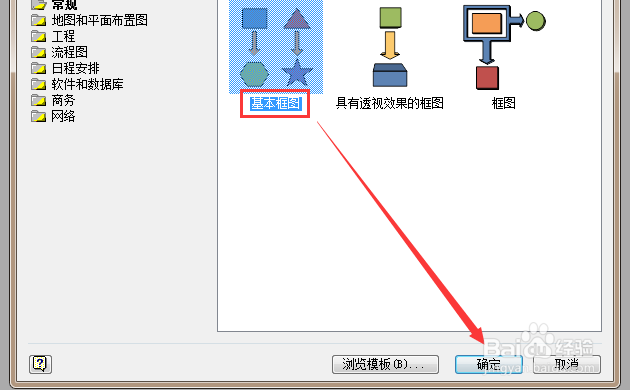
1、首先,打开visio软件,新建一个“基本框图”工程文件,如图所示。
如何用visio绘制罗盘?

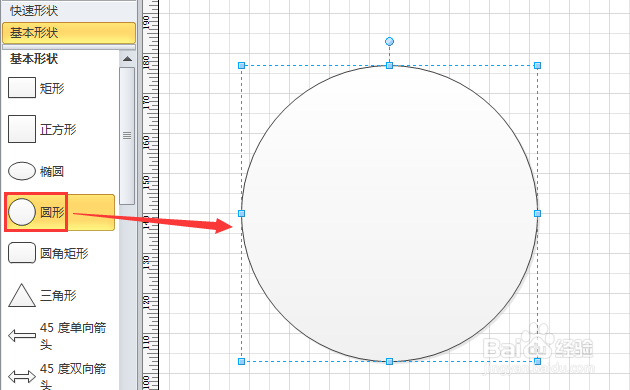
2、接着,从左侧形状栏中拖入一个“圆形”图形,单击鼠标右键,选择“格式”-“线条”选项,将其线条调整为“3pt、黑色”,如图所示。
如何用visio绘制罗盘?

如何用visio绘制罗盘?

如何用visio绘制罗盘?

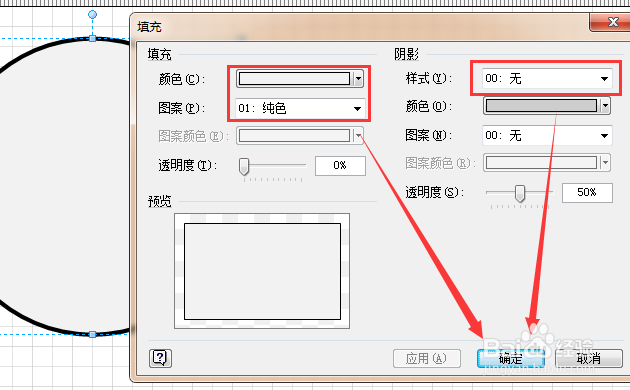
3、继续鼠标右键,选择“格式”-“填充”选项,将其填充颜色设置为“灰色”、阴影设置为“无”,如图所示。

如何用visio绘制罗盘?

如何用visio绘制罗盘?

4、然后,选择上方“折线图”工具,将圆形内几个点连接起来;同时,全选折线,单击选择“格式”-“线条”选项,设置为“黑色”,并将线条两端设置为“特大箭头”,如图所示。

如何用visio绘制罗盘?

如何用visio绘制罗盘?

如何用visio绘制罗盘?

5、将圆形复制粘贴2个,一个放大,一个缩小,分别放置在如图所示的位置。

如何用visio绘制罗盘?

6、接着,选择“插入”-“横排文本框”选项,输入对应的方位数字。

如何用visio绘制罗盘?

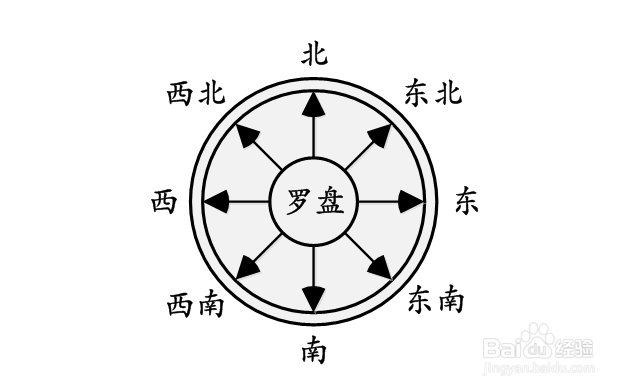
7、最后,将输入的方位数字和汉字放置在八个方位上即可,如图所示。

如何用visio绘制罗盘?

  • Visio如何对网络图编号
  • 亿图图示如何插入矩形工具#校园分享#
  • 用Visio 2016绘图时如何解除形状的组合状态
  • Visio如何绘制数据透视图表
  • Visio甘特图怎样快速设置主题样式
  • 热门搜索
    怎么隆胸 cf怎么截图 毛呢大衣搭配 孔庙简介 美术老师简介 尸体派对攻略 3次方怎么打 身份证类型怎么填 金门大桥简介 英雄无敌3战役攻略