Photoshop怎样制作下雪特效

 时间:2026-04-26 18:17:38

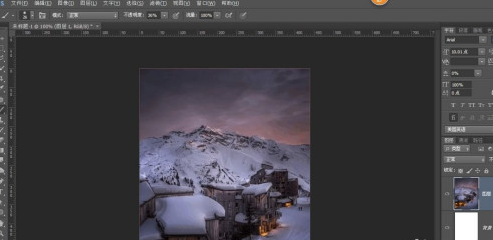
1、打开一张雪乡的素材图片。

Photoshop怎样制作下雪特效

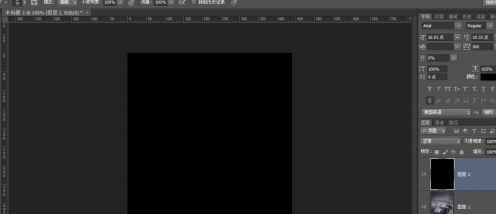
2、新建图层,填充黑色。

Photoshop怎样制作下雪特效

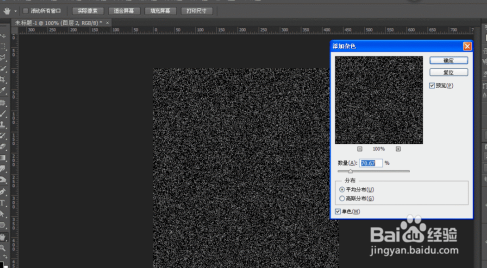
3、选择滤镜,其他,添加杂色。

Photoshop怎样制作下雪特效

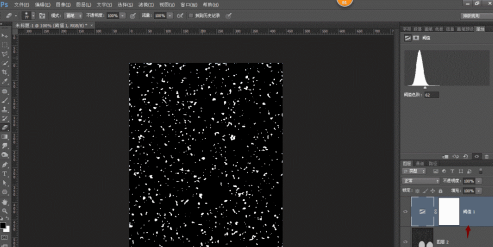
4、选择阈值,调下对应参数。

Photoshop怎样制作下雪特效

5、上下两个图层选中,ctrl+e合并图层,然后继续滤镜,模糊,高斯模糊。

Photoshop怎样制作下雪特效

6、混合模式选择滤色,然后把不透明度降低,利用蒙版把不必要的擦除一些。

Photoshop怎样制作下雪特效

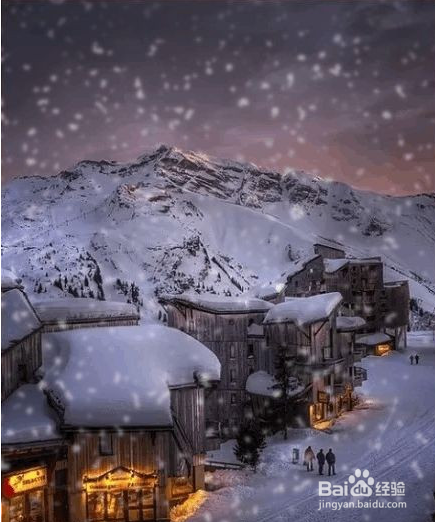
7、下雪的效果图便出来了,来看看呗!

Photoshop怎样制作下雪特效

1、打开一张雪乡的素材图片。

2、新建图层,填充黑色。
3、选择滤镜,其他,添加杂色。
4、选择阈值,调下对应参数。
5、上下两个图层选中,ctrl+e合并图层,然后继续滤镜,模糊,高斯模糊。
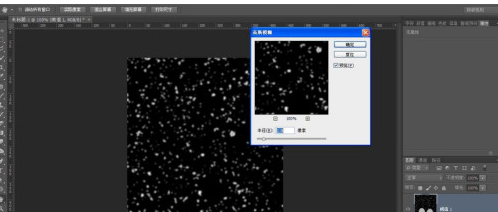
6、混合模式选择滤色,然后把不透明度降低,利用蒙版把不必要的擦除一些。
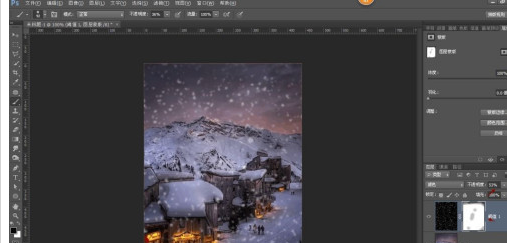
7、下雪的效果图便出来了,来看看呗!
  • PS:如何使用画笔工具来绘制纷飞的粉嫩花朵效果
  • 怎么用PS制作科幻紫色旋涡效果图片
  • PS如何制作莲花形状图
  • 如何使用ps制作流星雨效果?
  • PS如何制作有立体感的表环?
  • 热门搜索
    栗子怎么煮好吃又好剥皮 头癣怎么治 一次函数图像怎么画 qq人脸识别怎么解除 鱼钩怎么绑图解 生菜怎么做好吃 脸部美白的最快方法 做馅饼的面怎么和 如何做酱牛肉好吃 h3c路由器怎么样