macbook如何录制系统内声音

 时间:2026-02-12 09:22:15

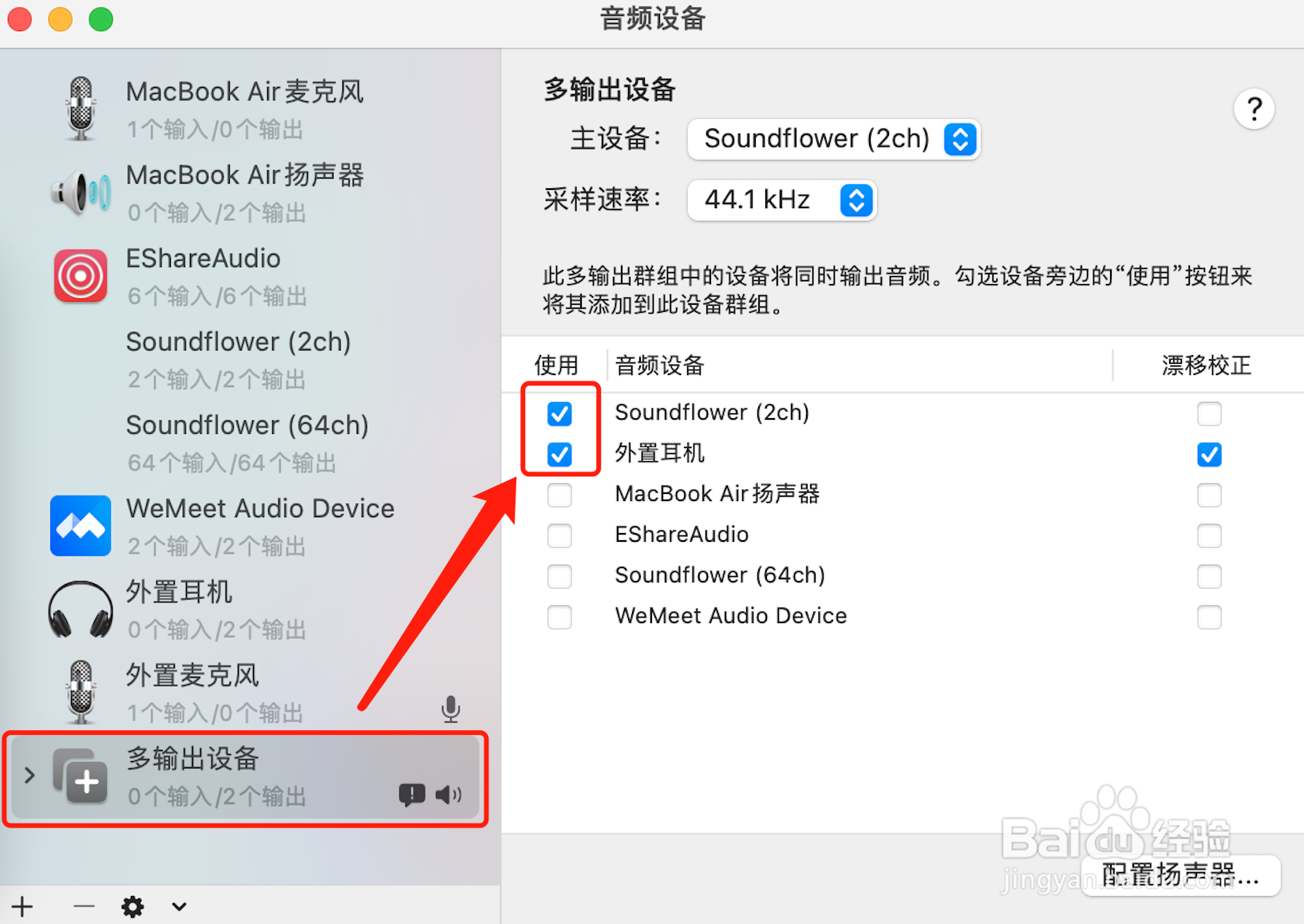
1、应用程序中搜索“音频MIDI设置”,打开应用,点击左下角+号“创建多输出设备”,创建前首先把系统音量调整到适宜大小,否则一旦创建多输出设备音量就不可以调整。

macbook如何录制系统内声音

macbook如何录制系统内声音

2、右边主设备选择soundflower(2ch),如果是戴耳机录制视频,此处勾选soundflower(2ch)和外置耳机;如果是外放录制视频,此处勾选soundflower(2ch)和扬声器。
macbook如何录制系统内声音

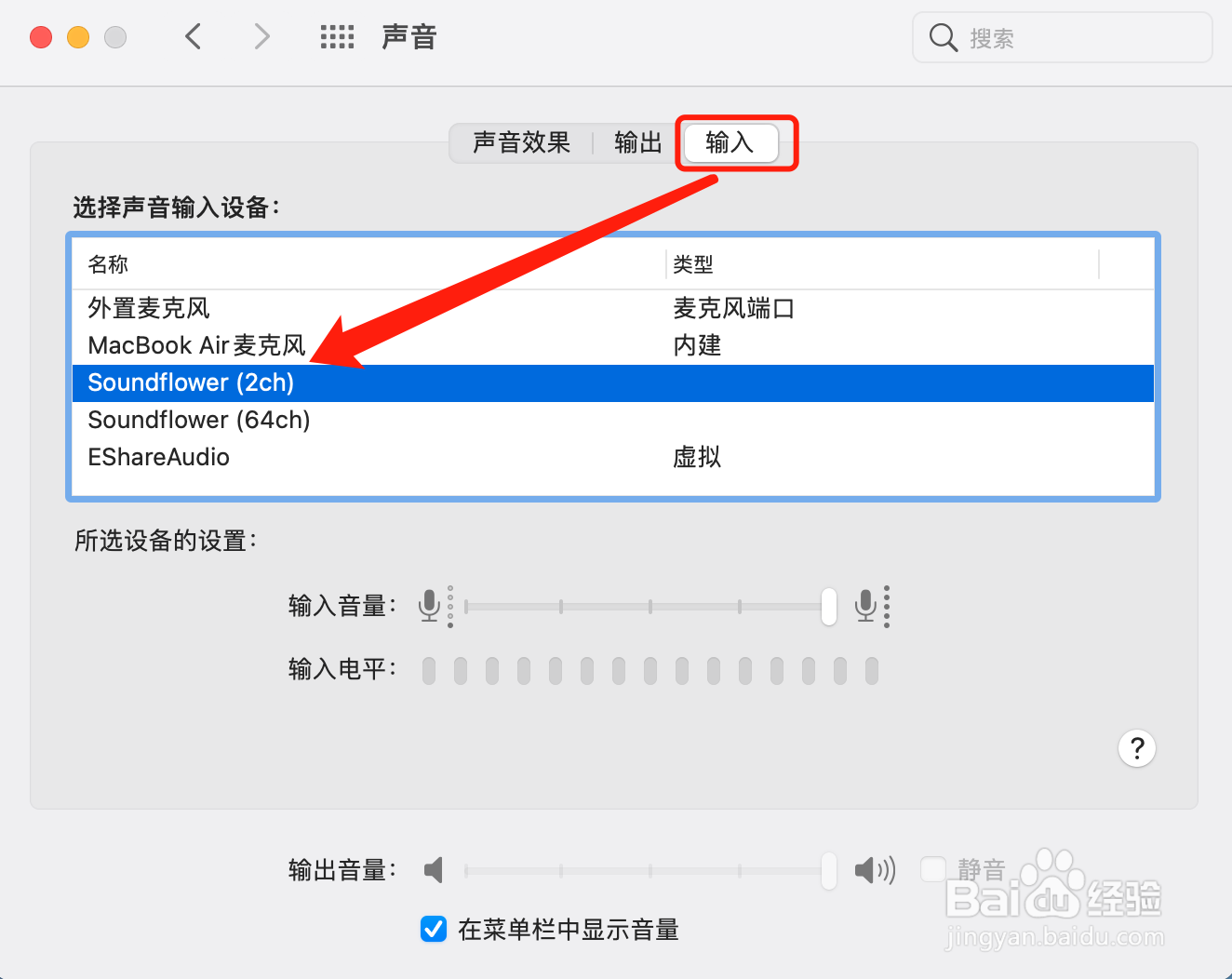
3、“系统偏好设置”里“声音”设置里“输出”标签选择“多输出设备”,“输入”标签选择“soundflower(2ch)”。

macbook如何录制系统内声音

macbook如何录制系统内声音

macbook如何录制系统内声音

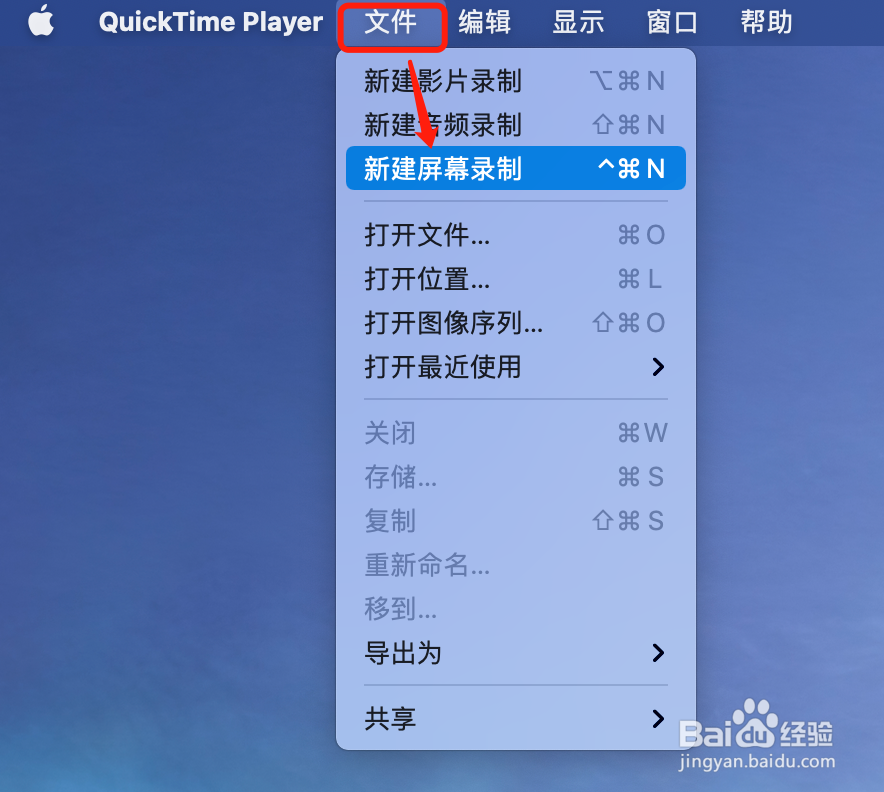
4、打开QuickTime Player播放器,文件菜单找选择“新建屏幕录制”。
macbook如何录制系统内声音

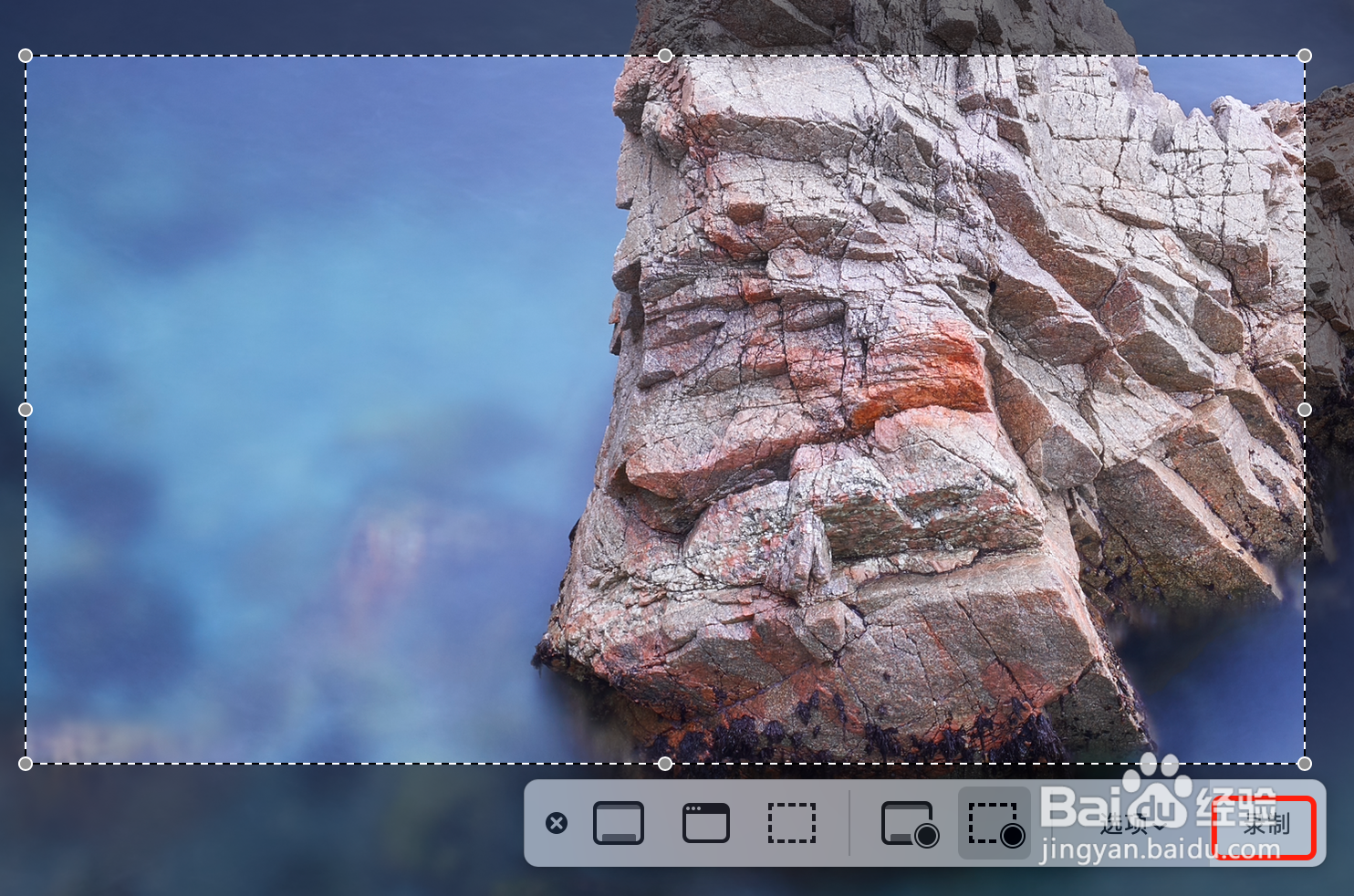
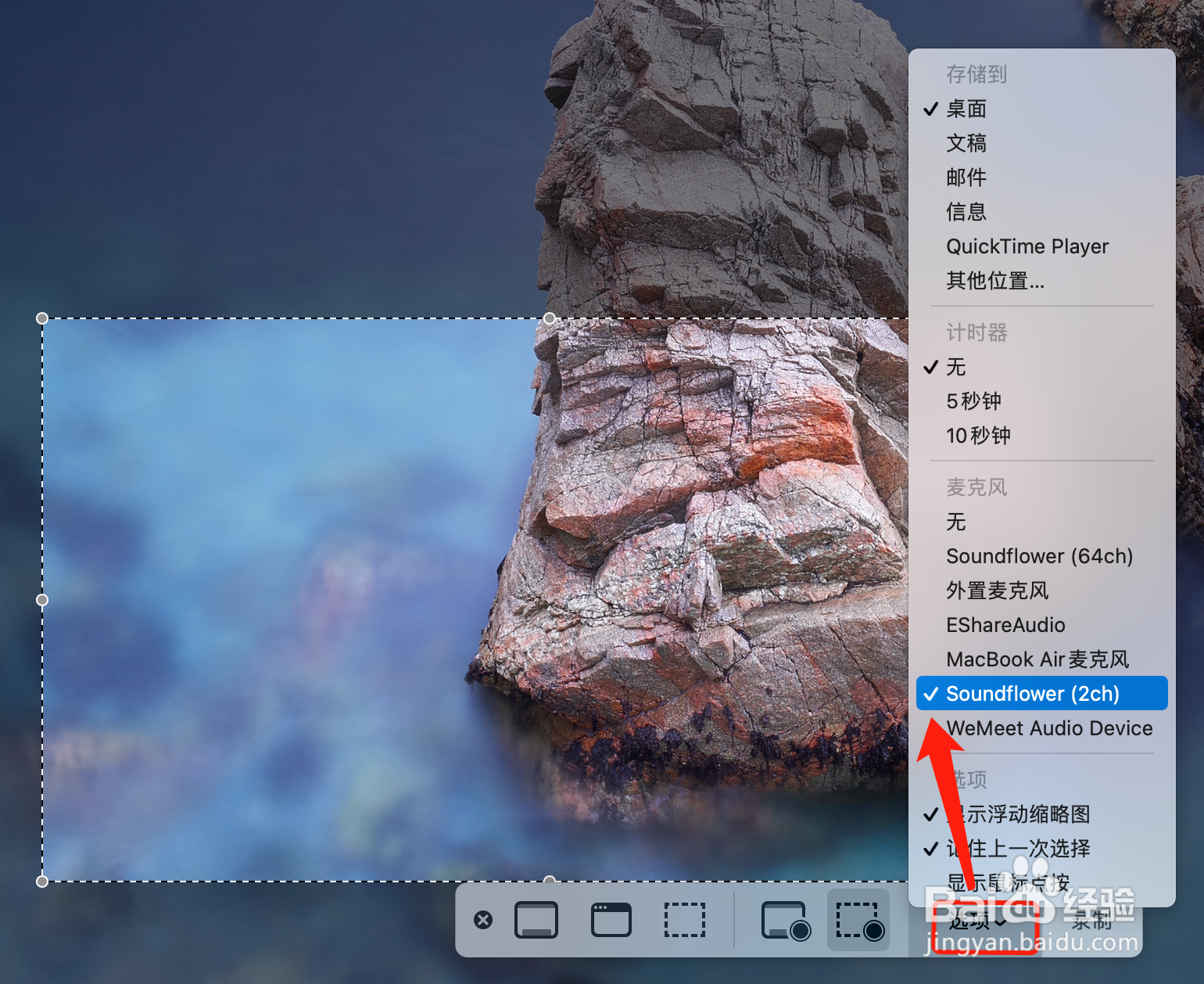
5、框选需要录制的区域,在“选项”下拉菜单中勾选soundflower(2ch),点击“录制”开始录制。
macbook如何录制系统内声音

macbook如何录制系统内声音

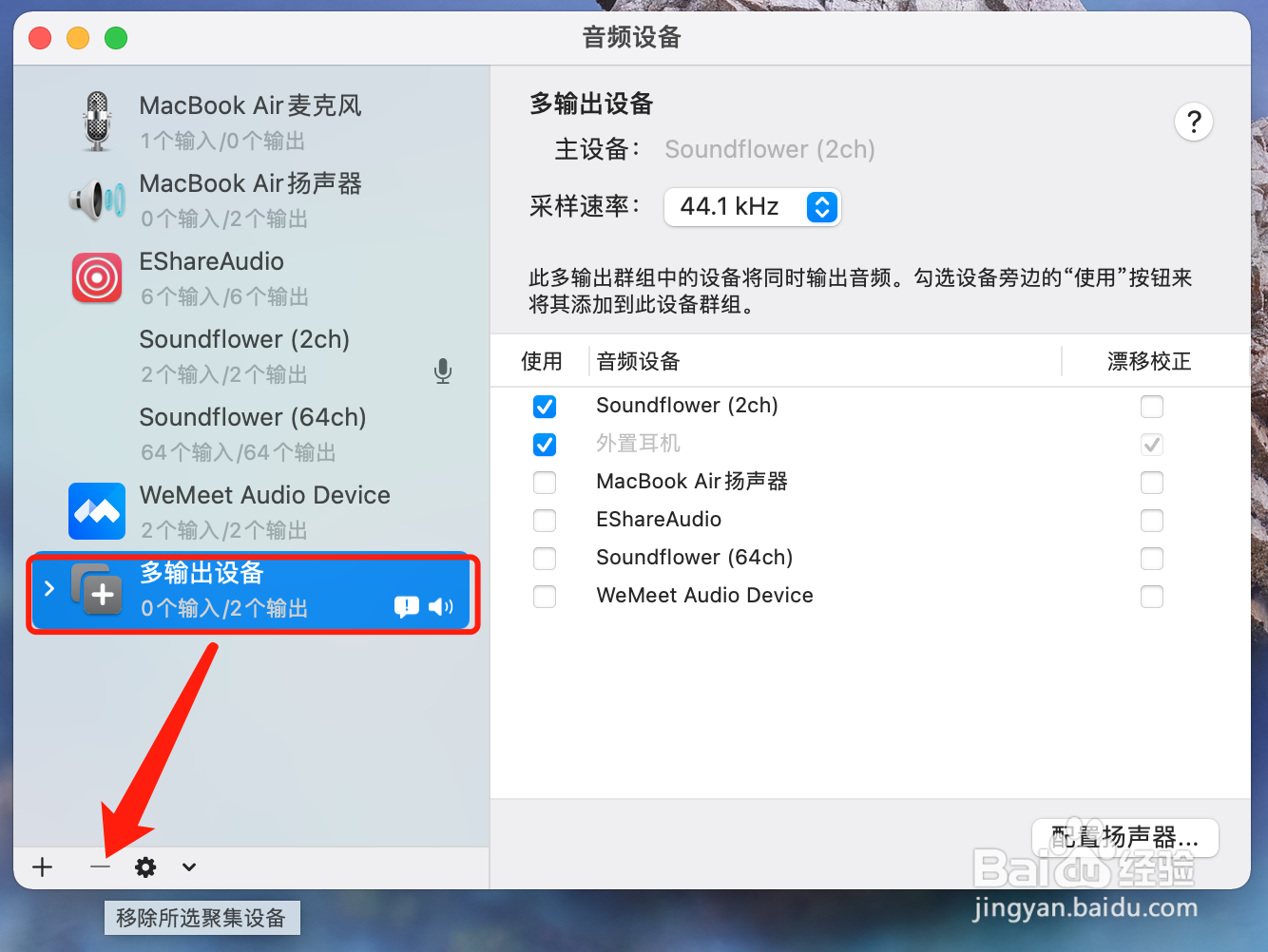
6、录制完后,回到“音频MIDI设置”中把“多输出设备”移除,否则音量一直不可调节。
macbook如何录制系统内声音

  • mac如何只录内置声音
  • mac录屏快捷键
  • macbook如何只录内置声音
  • Mac如何录屏带声音
  • mac录屏怎么设置带声音
  • 热门搜索
    为什么会打呼噜 速冻汤圆怎么煮 四川泡菜卤水的做法 聒噪怎么读 雪莲子的做法 糌粑怎么读 啖怎么读 犹太人为什么被杀 我的世界附魔台怎么用 走向共和为什么禁播