wps2019怎么合并和拆分单元格

 时间:2026-02-15 19:53:06

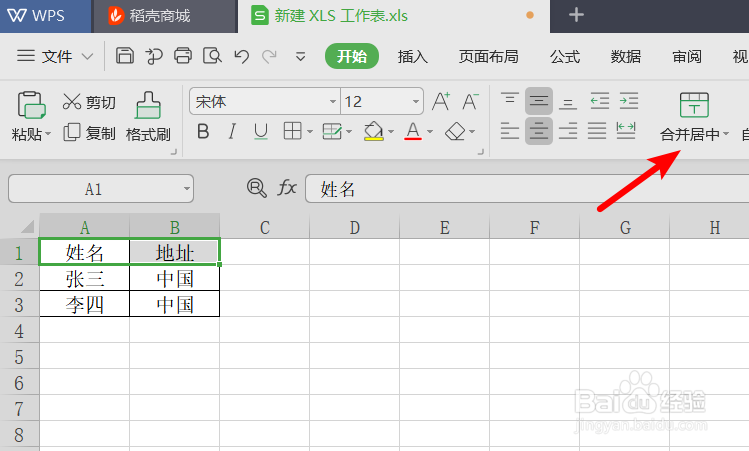
1、使用WPS打开需要编辑的表格文档,选中需要合并的单元格,点击上方的合并居中的选项。
wps2019怎么合并和拆分单元格

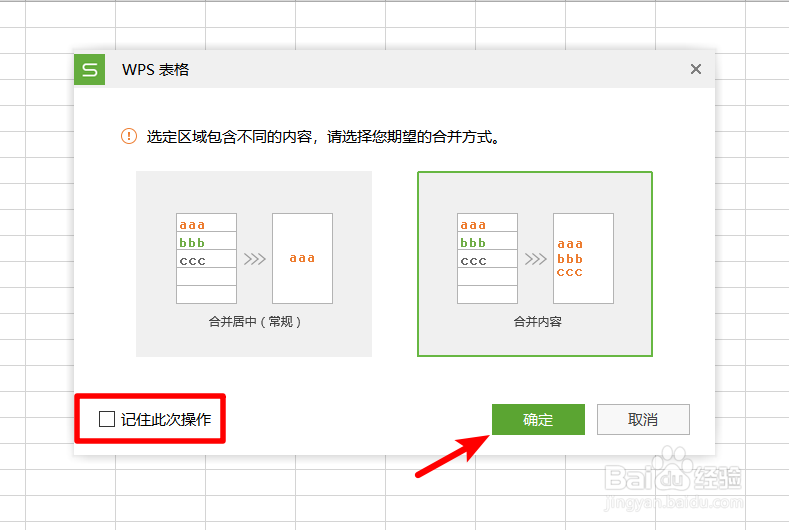
2、点击后,WPS表格会弹出合并的方式,选择方式后点击确定。

wps2019怎么合并和拆分单元格

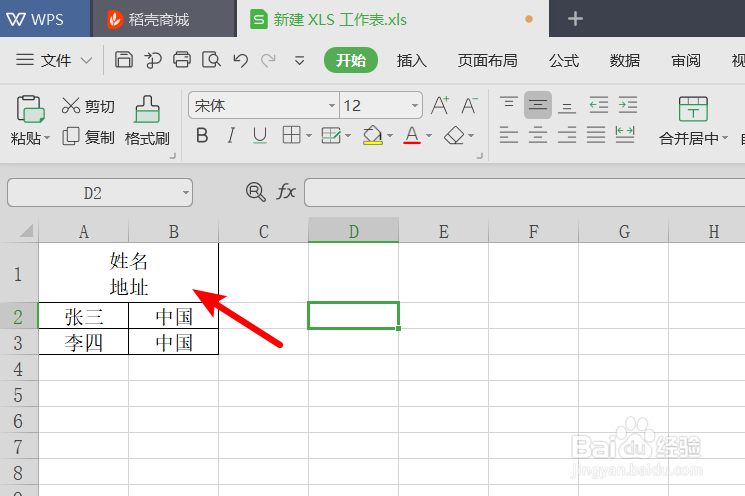
3、确定后,即可将原有的两个单元格合并为一个单元格,如下图所示。

wps2019怎么合并和拆分单元格

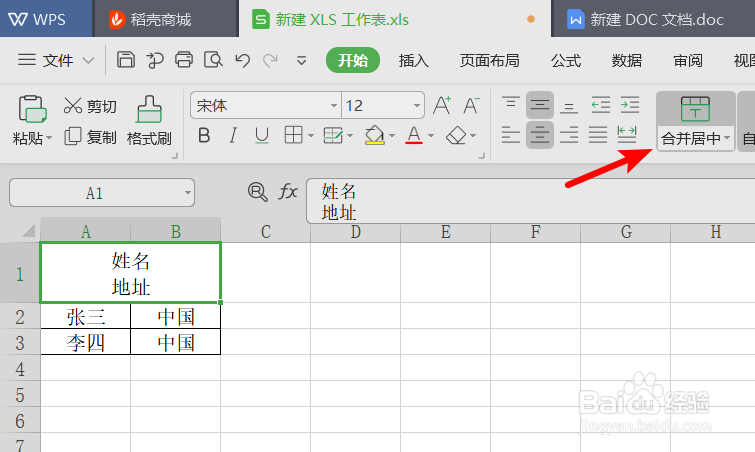
4、如果需要将单元格进行拆分,可以选中合并后的单元格,再次点击合并居中的选项。
wps2019怎么合并和拆分单元格

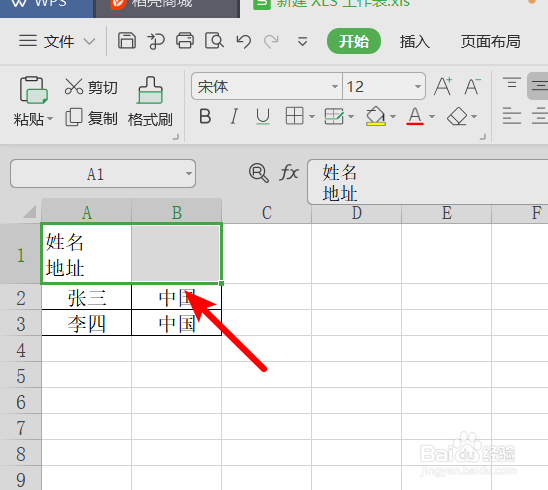
5、点击后,可以看到原有的单元格被拆分为两个单元格。

wps2019怎么合并和拆分单元格

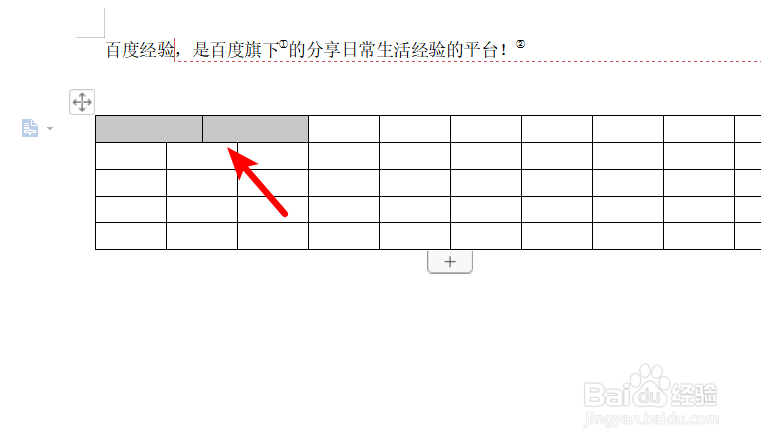
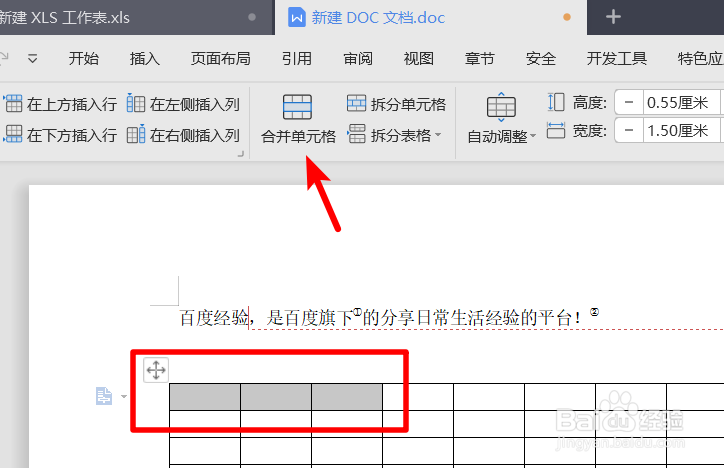
1、如果需要编辑doc文档中的表格,也可以选中表格后,点击上方的合并单元格的选项,点击后即可将选中的单元格进行合并。
wps2019怎么合并和拆分单元格

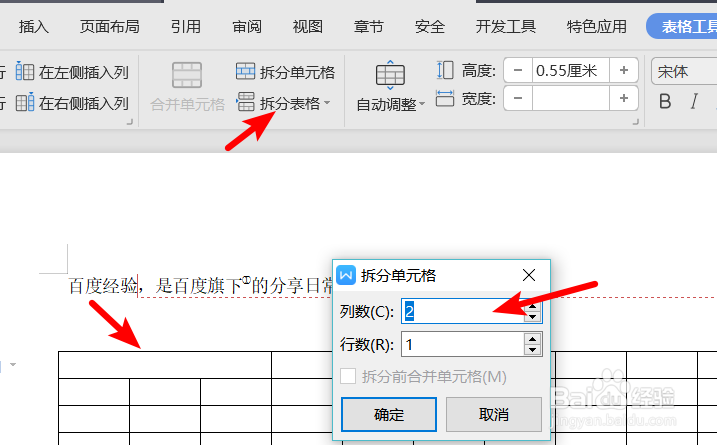
2、合并单元格后,如果需要拆分单元格,也可以选中单元格,点击顶部的拆分表格在拆分单元格窗口中,设置列数行数点击确定。

wps2019怎么合并和拆分单元格

3、确定后可以看到,单元格就被拆分为设定的表格样式。

wps2019怎么合并和拆分单元格

  • 如何快速合并相同类别的单元格
  • excel员工转正时间表
  • excel2013中文字前如何批量添加空格
  • 如何快速实现将excel表格进行拆分
  • 根据类别将一张excel工作表拆分成多张工作表
  • 热门搜索
    宫颈糜烂怎么办 绿萝叶子发黄怎么回事 橡皮树怎么养 脚崴了怎么快速恢复 聿怎么读 佛手瓜怎么做好吃 think怎么读 我的世界村庄怎么找 志高空调怎么样 淘宝运费险怎么用