如何在Word2010文档中组合图形

 时间:2026-02-15 17:01:06

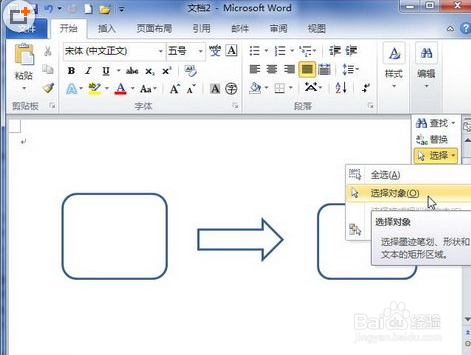
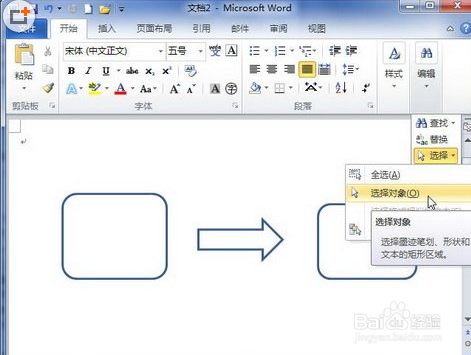
1、打开Word2010文档窗口,在“开始”功能区的“编辑”分组中单击“选择”按钮。如下图所示:
如何在Word2010文档中组合图形

2、然后在打开的菜单中选择“选择对象”命令,如下图所示:

如何在Word2010文档中组合图形

3、将鼠标指针移动到Word2010页面中,鼠标指针呈白色鼠标箭头形状。如下图所示:
如何在Word2010文档中组合图形

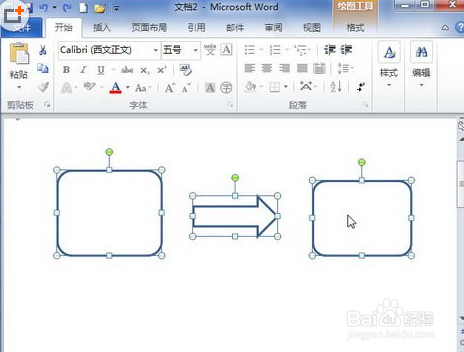
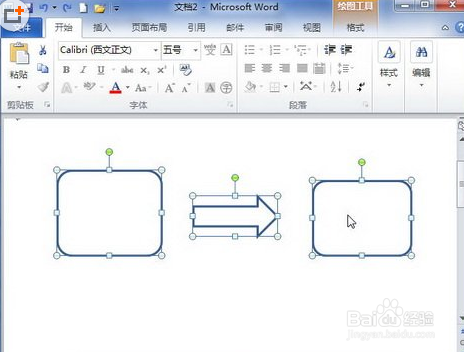
4、在按住Ctrl键的同时左键单击选中所有的独立形状,如下图所示:

如何在Word2010文档中组合图形

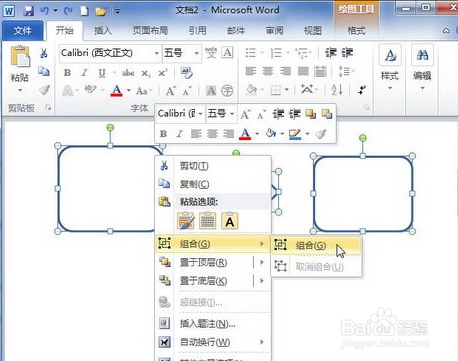
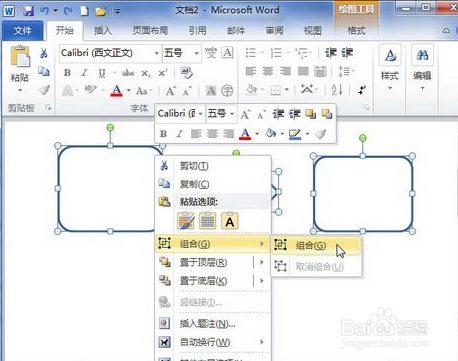
5、右键单击被选中的所有独立形状,在打开的快捷菜单中指向“组合”命令,如下图所示:
如何在Word2010文档中组合图形

6、在打开的下一级菜单中选择“组合”命令,如下图所示:

如何在Word2010文档中组合图形

7、最后通过上述设置,被选中的独立形状将组合成一个图形对象,可以进行整体操作。

  • word文档插入图片的操作教程
  • word 2003如何设置更改表格线条形状样式
  • 如何在WORD中插入圆柱形?
  • 怎样在word文档中已有的形状中修改成任意形状?
  • word文档如何设置文本框文本的对齐方式
  • 热门搜索
    directx11怎么安装 生活用品清单 如何发长微博 经常便秘怎么调理好 杉杉来吃之婚后生活 生活分享 拘役是什么意思 搜狗浏览器兼容模式怎么设置 ac是什么意思 三星s7怎么样