1、拖入一张图片到ps画板

2、将图片图层拷贝(ctrl+j)并去色(Ctrl+shift+u)

3、再拷贝去色后的图层,将图片反相(ctrl+i)

4、将混合模式-颜色减淡,这时候你的画板大体上为白色(有一点点残余也没关系)
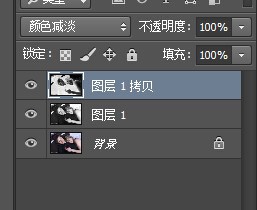
5、选择滤镜-其他-最小值。数值为1左右,看效果修改

6、双击图片图层,左键点击渐变调,可以对画面细节进行调整

时间:2026-05-07 02:03:21
1、拖入一张图片到ps画板
2、将图片图层拷贝(ctrl+j)并去色(Ctrl+shift+u)
3、再拷贝去色后的图层,将图片反相(ctrl+i)
4、将混合模式-颜色减淡,这时候你的画板大体上为白色(有一点点残余也没关系)
5、选择滤镜-其他-最小值。数值为1左右,看效果修改
6、双击图片图层,左键点击渐变调,可以对画面细节进行调整
