在PS中如何不用橡皮擦清除图形?

 时间:2026-04-24 23:41:20

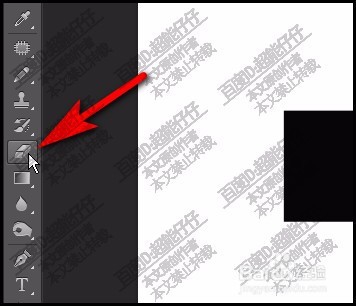
1、打比方,现在,在画布上,画了一个黑色的矩形。

在PS中如何不用橡皮擦清除图形?

2、接下来,要把这矩形擦除一部分;朋友们第一个想到的就是用橡皮擦工具来擦除。今天,我们不用橡皮擦。
在PS中如何不用橡皮擦清除图形?

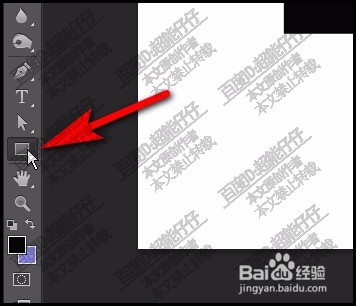
3、同样,用矩形工具;或是椭圆工具都行。

就用矩形工具吧。调出矩形工具。

在PS中如何不用橡皮擦清除图形?

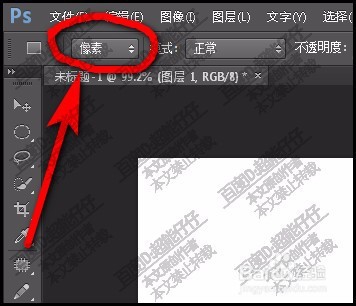
4、接着,再到画布上面的属性栏这里设置。

在工具模式这里,设置为像素。

在PS中如何不用橡皮擦清除图形?

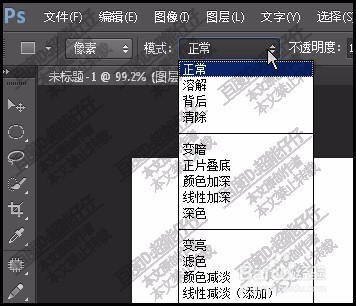
5、接着,再设置右侧的模式。点击下拉按钮,在弹出的各种模式中,设置为:清除
在PS中如何不用橡皮擦清除图形?

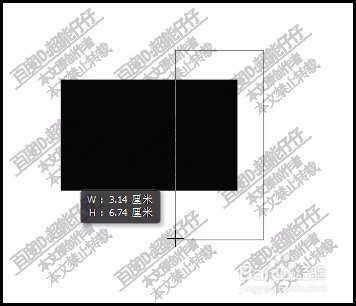
6、模式设置为清除后,看鼠标是没有发生什么变化的,还是一个+号。

接着,我们在原来黑色矩形上画,在要清除的位置上画。
在PS中如何不用橡皮擦清除图形?

7、放开鼠标,看,原来黑色的矩形已被清除这部分。

鼠标再在矩形右上角上画一个矩形,同样把这个角给清除掉了。

在PS中如何不用橡皮擦清除图形?

  • ps怎么删除矩形边框的一部分
  • PS制作近实远虚图片效果01-高斯模糊法
  • 在PS中如何栅格化文字
  • 在PS软件中如何将图片进行对齐
  • Photoshop怎么更改图层蒙版的颜色
  • 热门搜索
    江淮汽车报价大全 违章罚款怎么交 橡皮泥手工制作大全 达内怎么样 10万越野车大全 成语词典大全 鲜花怎么保鲜 英语手抄报图片大全 图纸比例怎么换算 剑灵怎么赚钱