PS合并逼真图章与文件

 时间:2026-04-25 03:55:11

1、打开PS,打开图章,双击图层解锁,弹出工作框,点击确定。

PS合并逼真图章与文件

2、选择-色彩范围。

PS合并逼真图章与文件

3、将鼠标放在白色画布处出现吸色笔,点击白色画布,点击确定。

PS合并逼真图章与文件

4、出现蚂蚁线,按键盘“delete”,删除白色底色。

PS合并逼真图章与文件

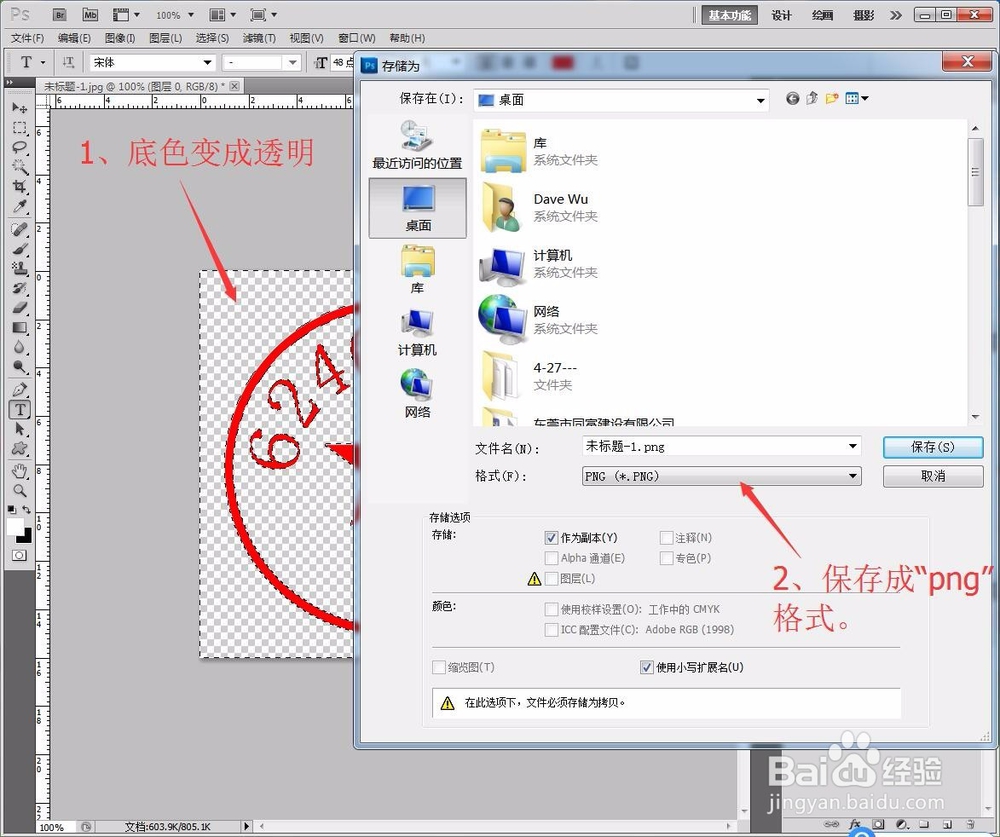
5、底色变成透明,保存为“png”格式。

PS合并逼真图章与文件

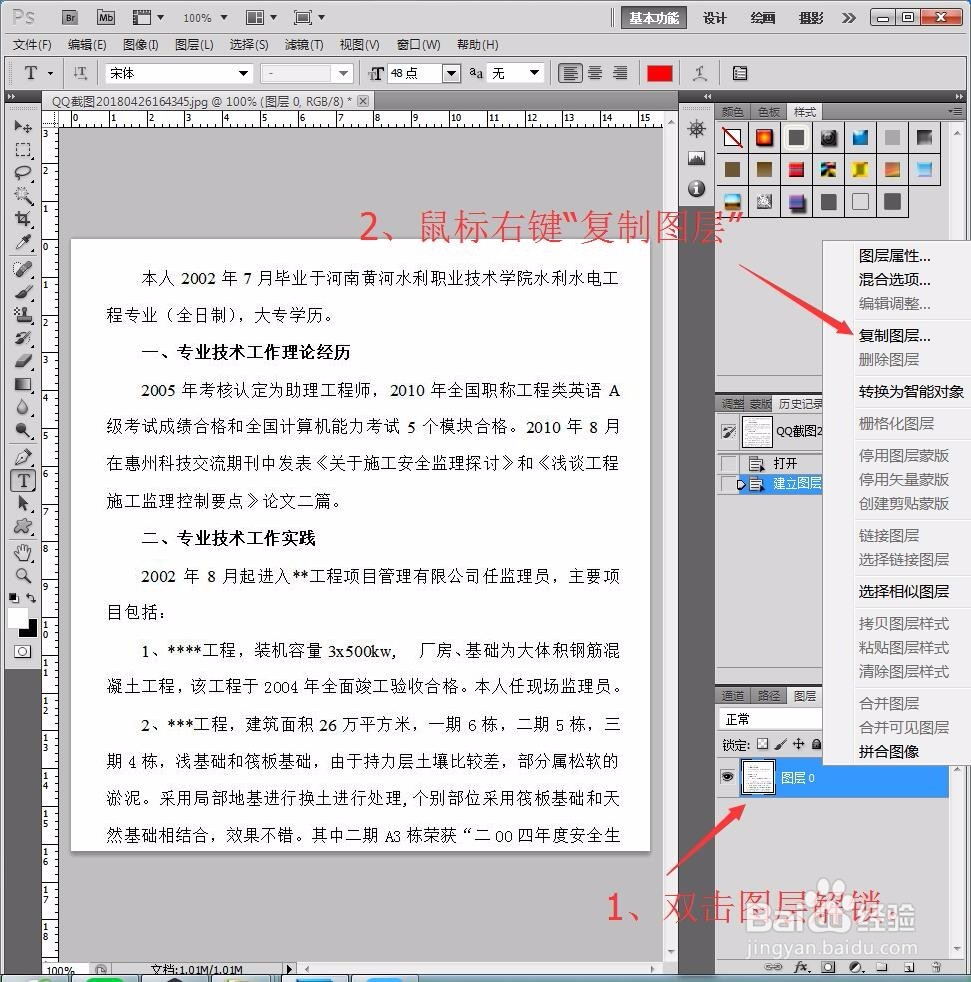
6、打开需要添加图章的文字,解锁文字图层,选中图层后右键,“复制图层”。

PS合并逼真图章与文件

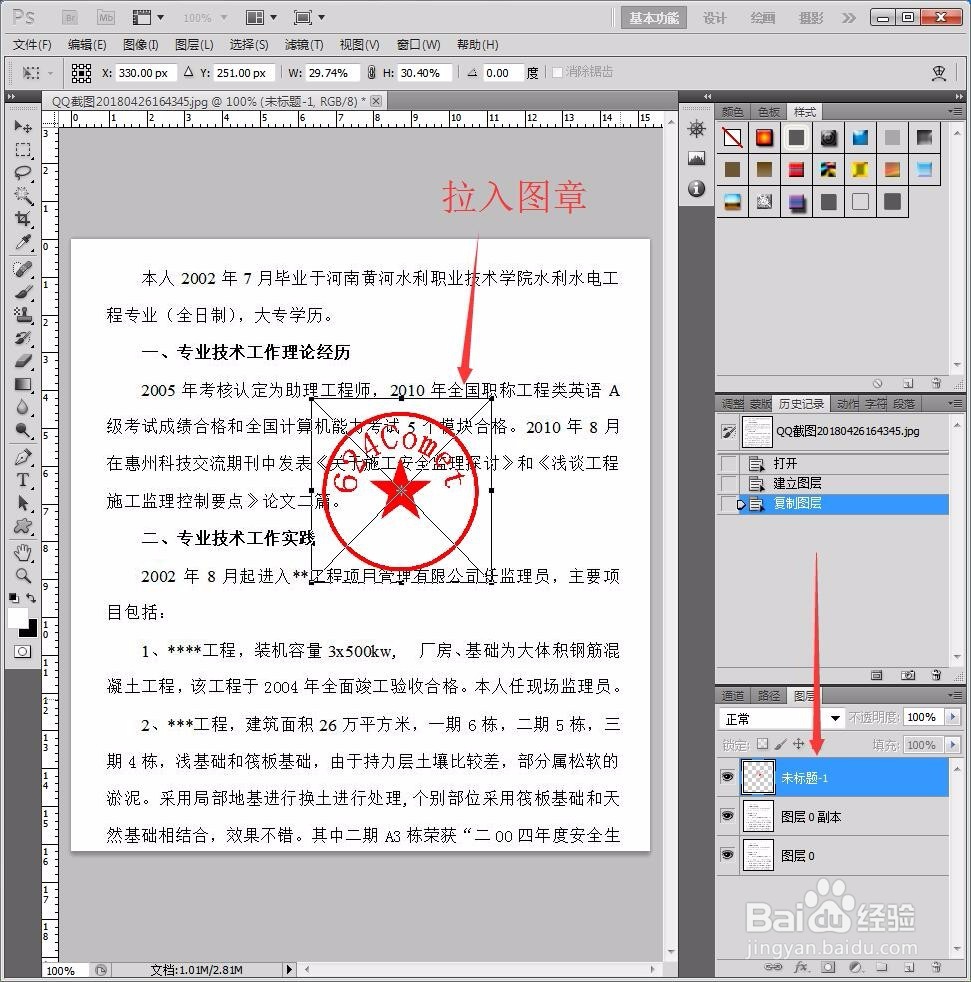
7、直接拉入途径中的图章。

PS合并逼真图章与文件

8、将图章放到两篇文字的中间,只打开最顶的图层。

PS合并逼真图章与文件

9、鼠标放到最顶图层处,点击选择---色彩范围。

PS合并逼真图章与文件

10、与第3步一样取色。

PS合并逼真图章与文件

11、删除白色底色,关闭最顶图层,打开最低图层。

PS合并逼真图章与文件

12、选择---反向,删除最底图层的黑色文字。

PS合并逼真图章与文件

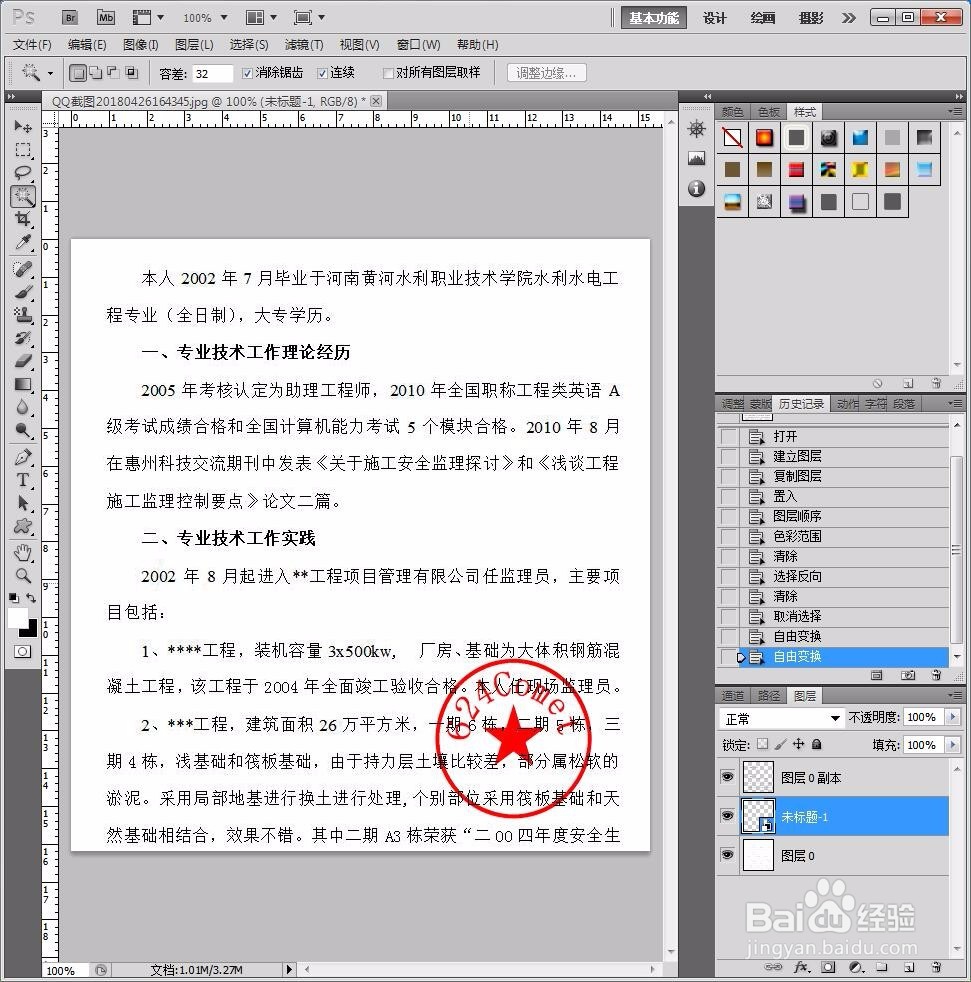
13、全部图层打开,鼠标放到中间的图章图层中,ctrl+t选中图章的图层,可自由调整图章的位置。

PS合并逼真图章与文件

14、完成合并。

PS合并逼真图章与文件

  • ps怎么将公章做成透明电子版
  • ps如何把公章做成电子章
  • Excel公章如何取消背景
  • excel中设置印章透明显示
  • 怎么把公章放到word文档里
  • 热门搜索
    决明子菊花茶的功效与作用及禁忌 野菊花的功效与作用 防煤气中毒安全知识 脾的作用 裸婚什么意思 裙带菜的功效与作用 沽名钓誉什么意思 尼莫地平片的功效与作用 内存条的作用 芬必得的作用和功效