如何在VM中安装Win7虚拟机

 时间:2026-02-24 01:23:54

1、在已经安装好的VMWorkStation中 ,点击新建 - 虚拟机

如何在VM中安装Win7虚拟机

2、选择默认勾选的,这样安装的比较简单,如果喜欢折腾的话,可以自己研究高级,然后点击下一步
如何在VM中安装Win7虚拟机

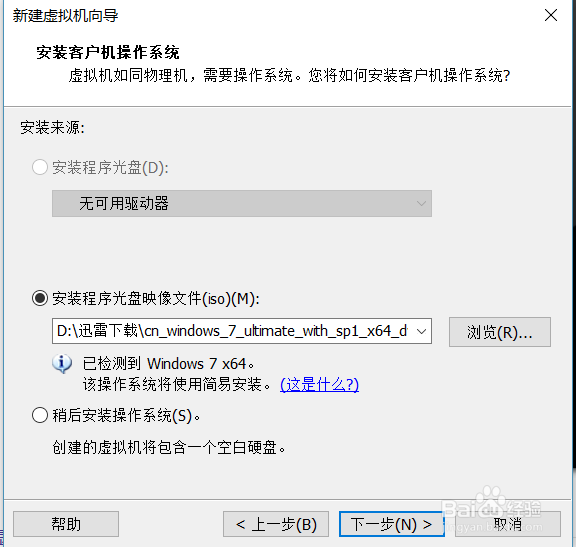
3、在下一步中选择你下载的win7的ISO的路径,如果在光盘中的话,选择第一个,然后下一步

如何在VM中安装Win7虚拟机

4、选择好你的win7系统版本,和你的秘钥,设置密码,没有秘钥就先不填,直接下一步,出现窗口后,点击确认继续 

如何在VM中安装Win7虚拟机

5、下一步后设置虚拟机的安装路径,设置完成后,点击确认进行下一步哈

如何在VM中安装Win7虚拟机

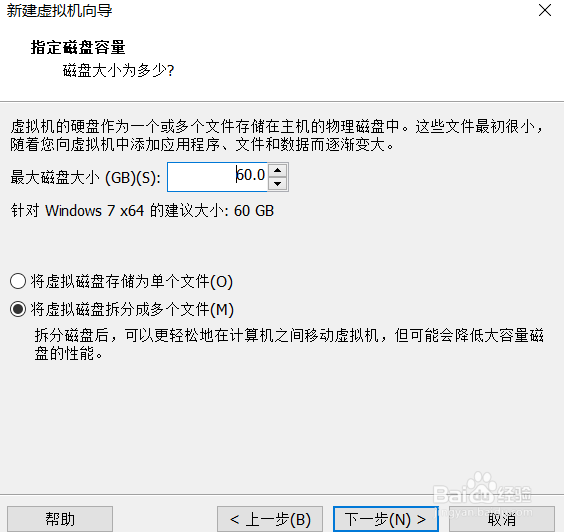
6、分配磁盘大小,默认的就够用了,也可以自己多点或者少点,但是不要太少了

如何在VM中安装Win7虚拟机

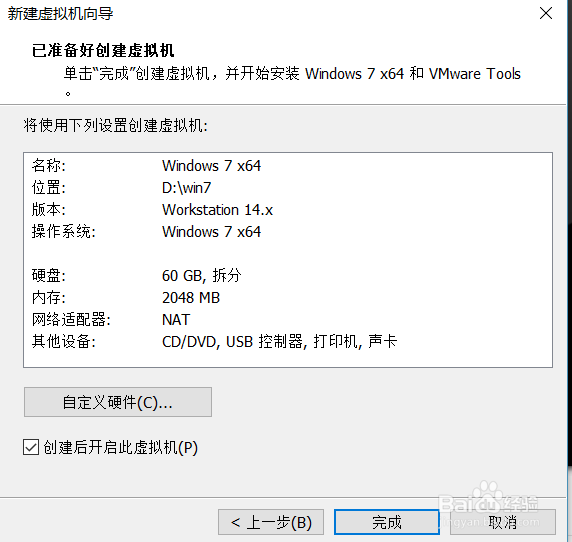
7、最后点击完成,进行安装,然后等待创建磁盘

如何在VM中安装Win7虚拟机

如何在VM中安装Win7虚拟机

8、磁盘创建完成后,虚拟机会开启进行安装,然后等待吧,电脑性能好的话会快点的。大概十分钟左右吧

如何在VM中安装Win7虚拟机

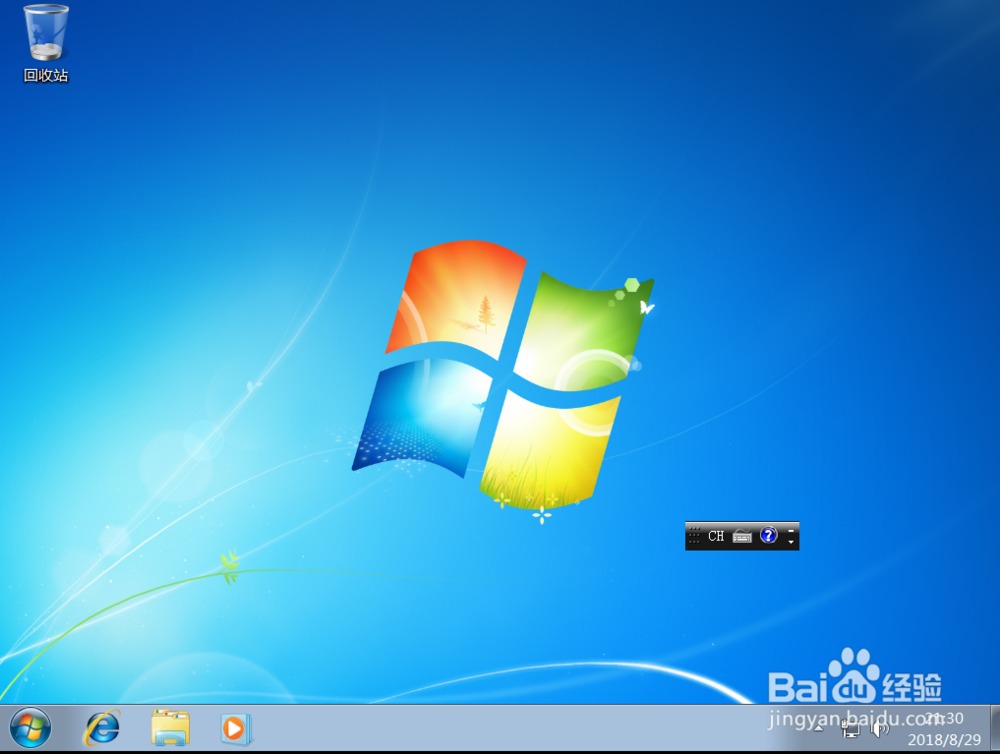
9、这样就装好了,很简单吧。如果你在安装过程中有什么问题,给我留言,我会及时给你解答的
如何在VM中安装Win7虚拟机

  • Windows10禁用首次登录动画的设置方法
  • Windows 8.1 速度提升办法
  • VMware Workstation 10虚拟机连接默认主机声卡
  • 图解IIS配置支持大量用户并发访问
  • 炫龙笔记本x55ti怎么重装系统
  • 热门搜索
    捭阖是什么意思 计算机网络技术主要学什么 arc是什么意思 口臭是什么原因 谓语是什么 假如时光倒流我能做什么是什么歌 nt是什么 预付账款是什么意思 饭圈是什么意思 王者荣耀什么时候更新赛季