如何使用solidworks的“旋转凸台/基体”功能

 时间:2026-04-23 04:04:09

1、打开solidworks,如图所示,根据指令所指点击“新建”-"gb-part"-“确定”,进去零件编辑界面

如何使用solidworks的“旋转凸台/基体”功能

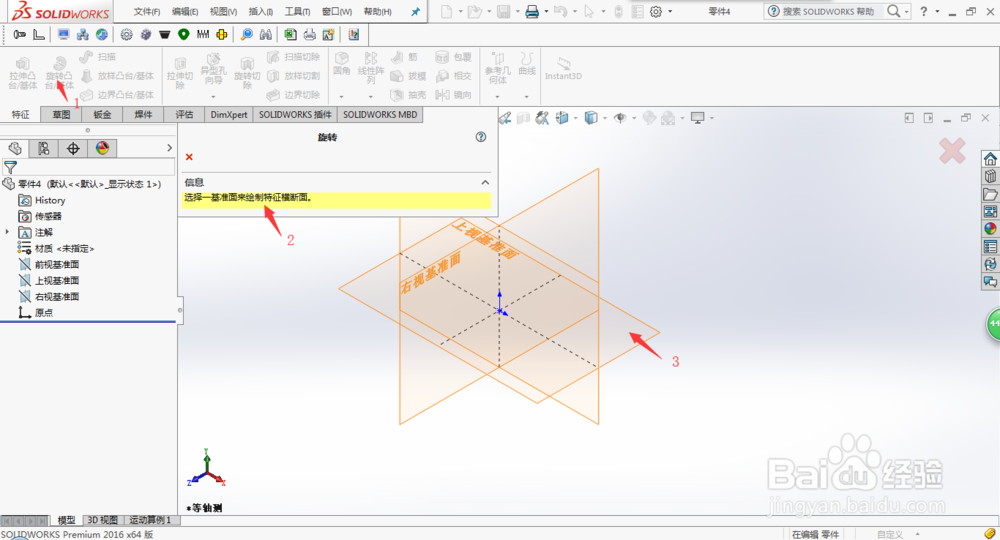
2、根据图中指令所指,点击“旋转凸台/基体”,根据指令2所指信息,左键选择需要绘制草图的基准面
如何使用solidworks的“旋转凸台/基体”功能

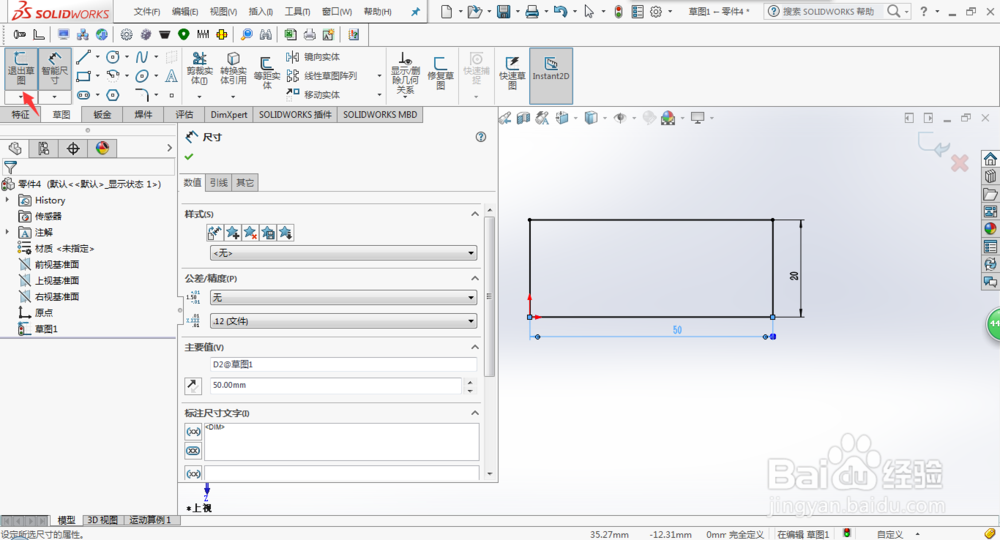
3、绘制草图,并把草图完全约束(防止后期改动,草图位置偏移),根据箭头所指,左键点击“退出草图”
如何使用solidworks的“旋转凸台/基体”功能

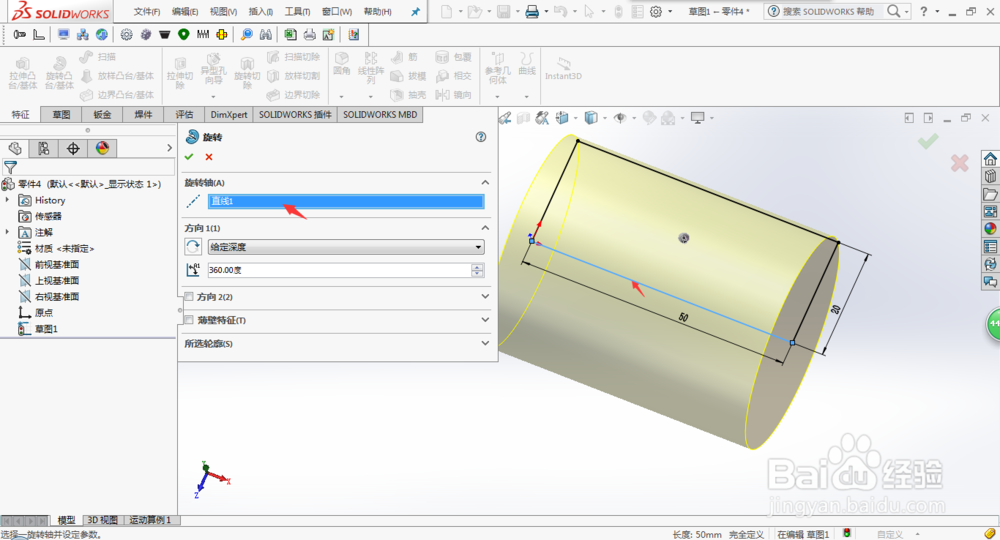
4、根据图中所示,草图的四条线段,都可以成为旋转的基准轴,先点击箭头所指的基准轴下面的长条框,在左键点击选择“基准轴”
如何使用solidworks的“旋转凸台/基体”功能

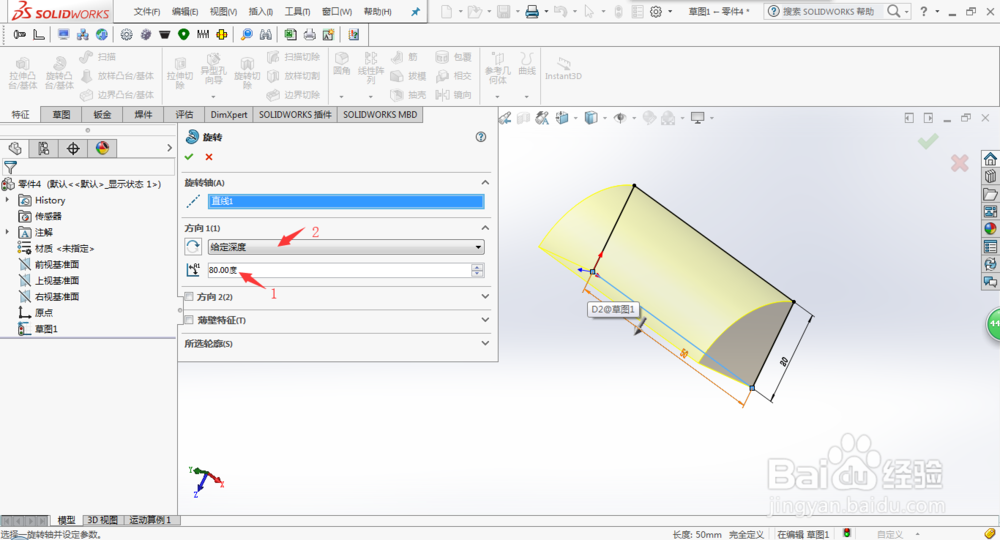
5、如图所示,在指令1位置,可以输入需要旋转的角度,也可以左键点击指令2位置,选择更多的旋转切除方式
如何使用solidworks的“旋转凸台/基体”功能

  • SW如何创建倒角特征
  • SolidWorks怎么进行拔模操作
  • solidworks中怎么画长方体
  • SolidWorks怎么画出曲面
  • Solidworks曲面拉伸的方法
  • 热门搜索
    卤鸡爪的做法 富贵竹叶子发黄怎么救 养胃粥的做法 结婚证丢失怎么补办 炒米的做法 黑豆浆的做法 独面筋的做法 苹果怎么截长图 狗肉火锅的做法 安瓿瓶怎么读