VirtualBox(虚拟机)怎么安装

 时间:2024-10-14 15:09:40

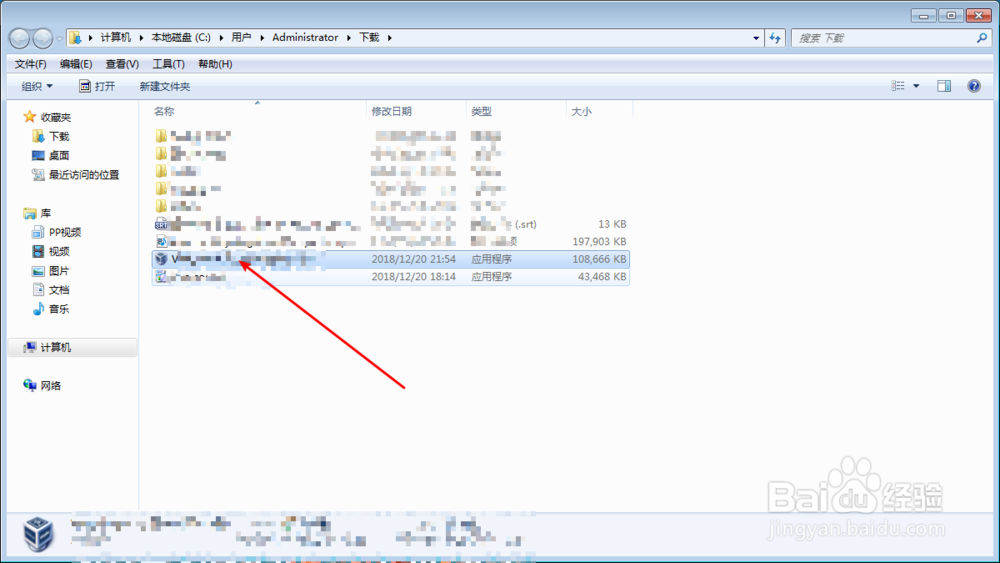
1、点击下载的程序,点击next。

VirtualBox(虚拟机)怎么安装VirtualBox(虚拟机)怎么安装

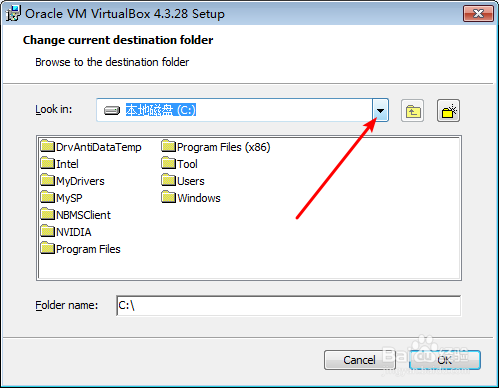
2、点击浏览,然后点击三角。

VirtualBox(虚拟机)怎么安装VirtualBox(虚拟机)怎么安装

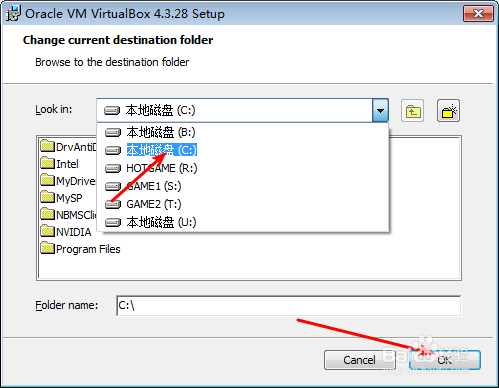
3、选择一个分区例如C盘分区,然后点击next。

VirtualBox(虚拟机)怎么安装VirtualBox(虚拟机)怎么安装

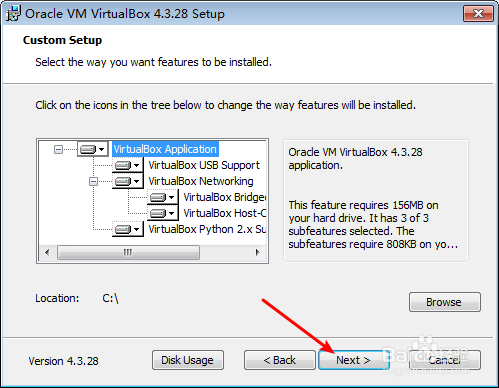
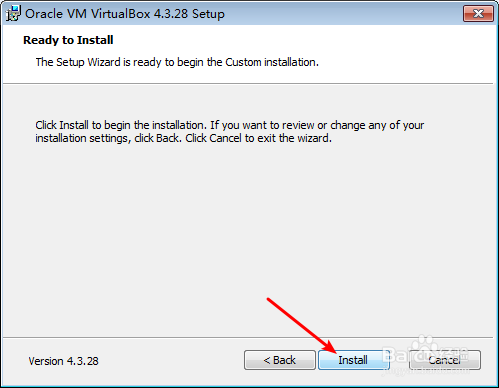
4、点击next,点击install。

VirtualBox(虚拟机)怎么安装VirtualBox(虚拟机)怎么安装

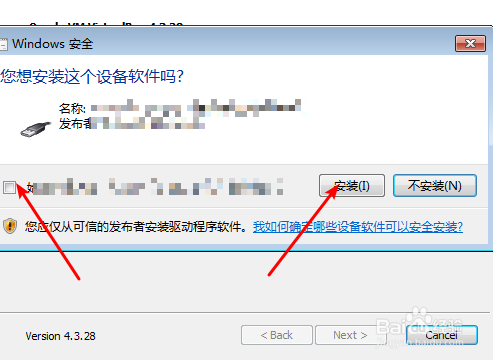
5、勾上始终信任,然后此时捻安装,那么点击完成,虚拟软件就安装到了PC上了。
VirtualBox(虚拟机)怎么安装VirtualBox(虚拟机)怎么安装VirtualBox(虚拟机)怎么安装
  • 虚拟机virtualbox安装操作系统后续优化
  • VMware 虚拟机如何设置内存大小和处理器个数
  • VirtualBox安装深度系统不能全屏的解决办法
  • vmware workstation 12如何安装win10虚拟机
  • Hyper-V虚拟机安装纯净版WIN8完整图文教程
  • 热门搜索
    新买的电脑怎么装系统 慕田峪长城攻略 暑假旅游攻略 深圳欢乐谷攻略 轻微中暑怎么办 最安全有效的减肥药 微信怎么推广 西安大唐芙蓉园简介 礼记简介 怀不上孩子怎么办