PPT中怎样制作双层饼图

 时间:2026-02-12 23:49:17

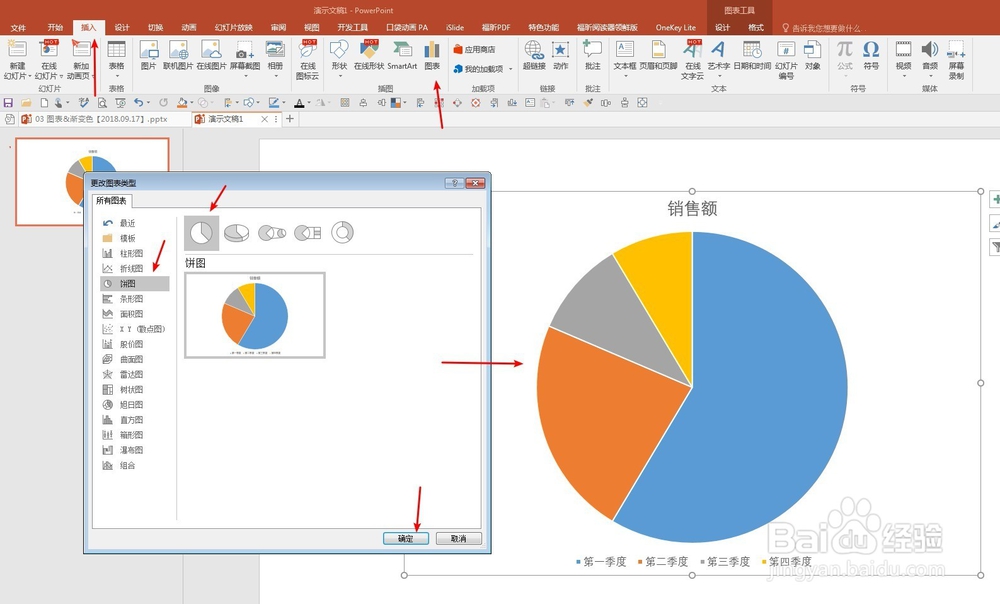
1、建立ppt文档,插入图表,图表类型选择饼图。
PPT中怎样制作双层饼图

2、右键单击饼图,选择“在Excel中编辑数据”。

PPT中怎样制作双层饼图

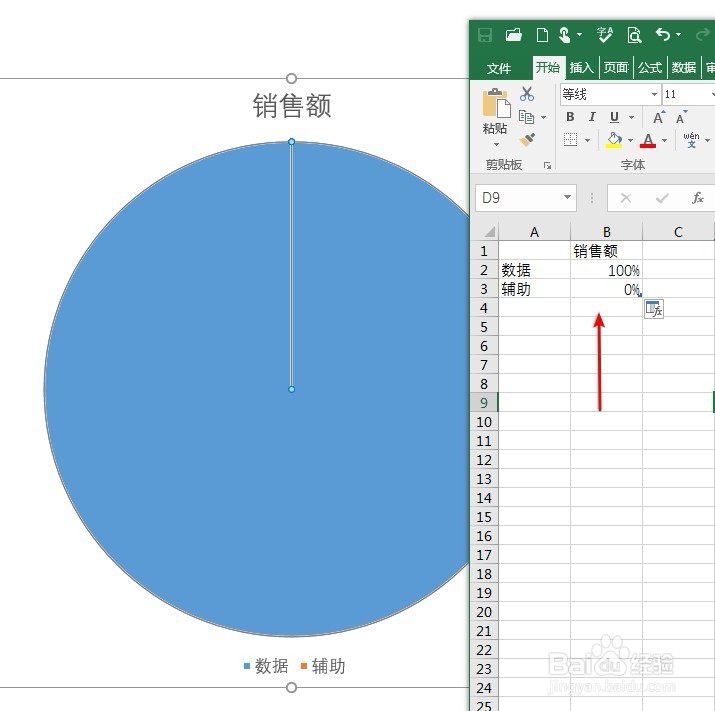
3、在打开的Excel中录入数据,这个饼图作为底层饼图,所以数据录入为100%。
PPT中怎样制作双层饼图

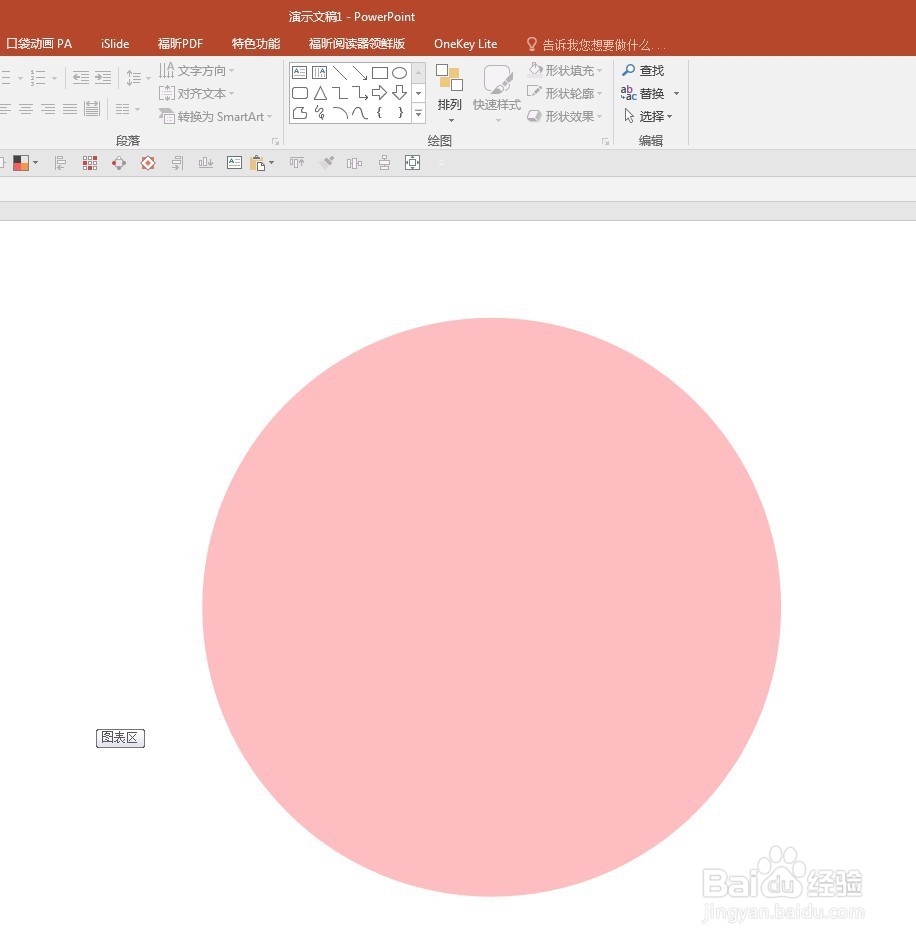
4、为该饼图设置一种填充颜色,无线条,并删除不必要的元素。

PPT中怎样制作双层饼图

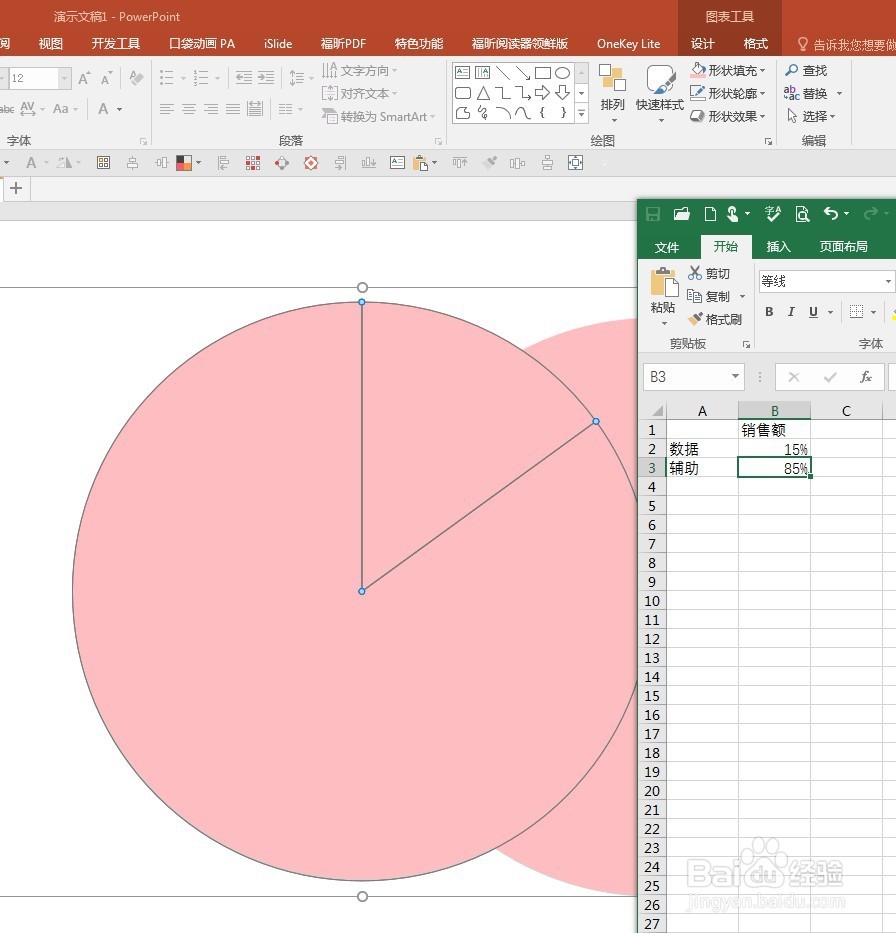
5、把该饼图复制一份,作为上层饼形。同样,按上述步骤录入数据。

PPT中怎样制作双层饼图

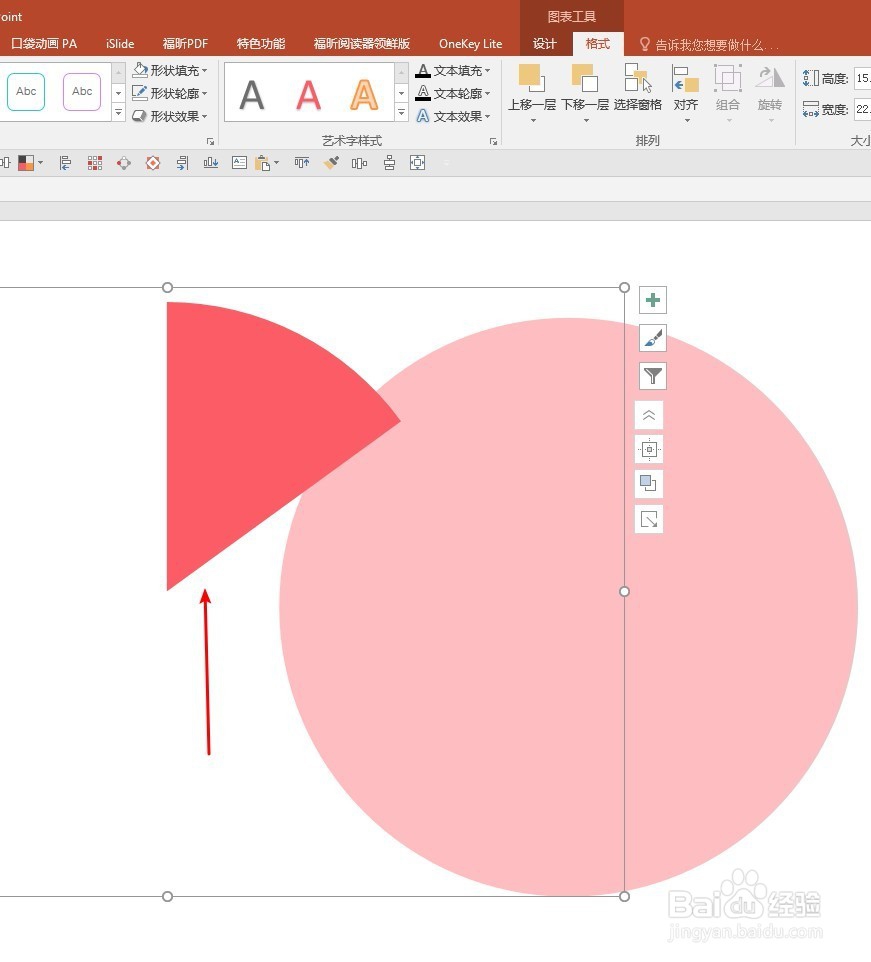
6、把数据饼形填充颜色,非数据饼形无填充颜色。

PPT中怎样制作双层饼图

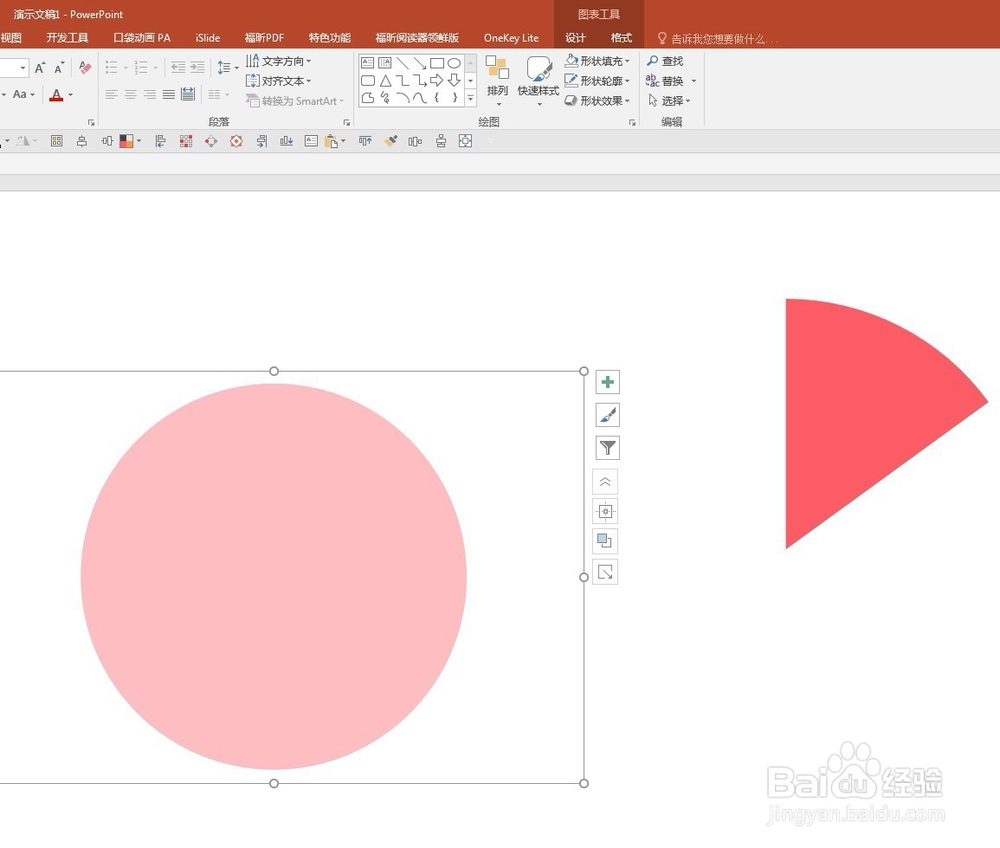
7、选择底层饼图(圆形),拖动控制块适当缩小形状。

PPT中怎样制作双层饼图

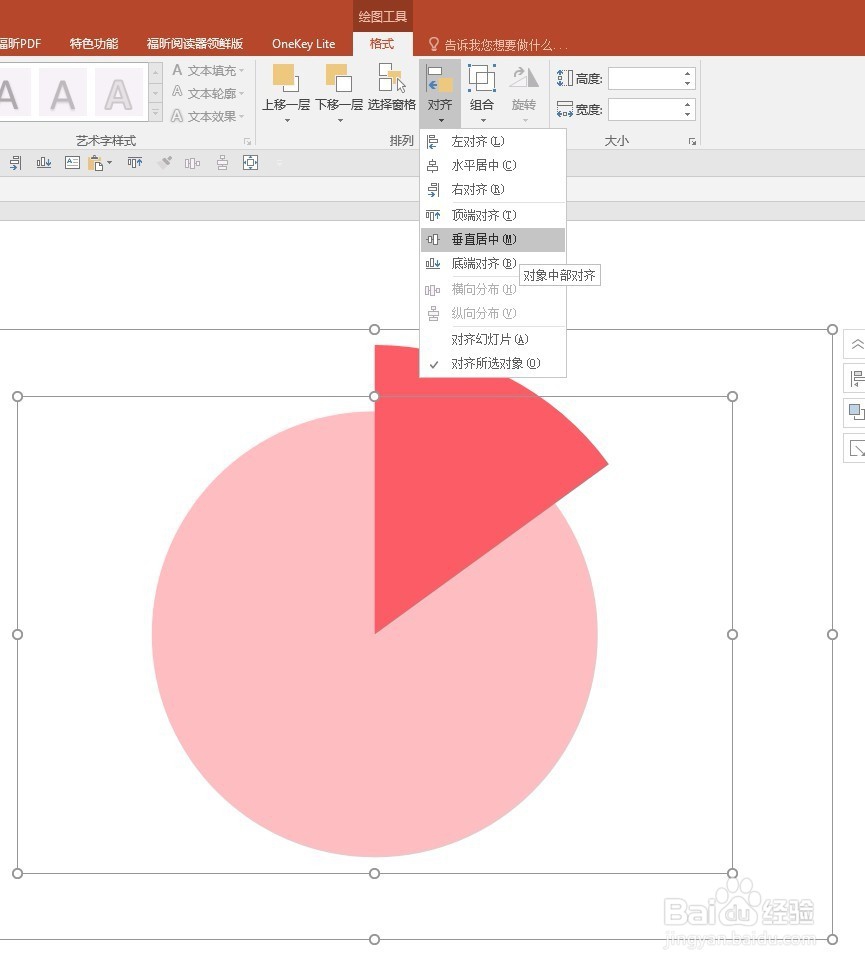
8、全选两个饼图,设置水平和垂直居中对齐。

PPT中怎样制作双层饼图

9、这样就完成了最终的效果设置。与默认的饼图对比,该双层饼图更加凸显数据,有很好的装饰效果。

PPT中怎样制作双层饼图

  • ppt饼形图怎么分离并改变某个扇形的角度
  • 如何设置word饼状图外框颜色的透明度?
  • Powerpoint中如何插入三维柱形图?
  • Excel如何旋转饼图的扇区
  • 如何用PPT编辑带直线和数据标记的散点图
  • 热门搜索
    如何饮食减肥 谷草转氨酶高是怎么回事 呐喊简介 中药减肥茶 熹妃传厨艺大赛攻略 贵州旅行攻略 工作设想怎么写 牧场攻略 生化危机2重制版攻略 香蕉减肥