Excel工作表如何快速提取表格中指定的内容

 时间:2024-10-14 06:03:25

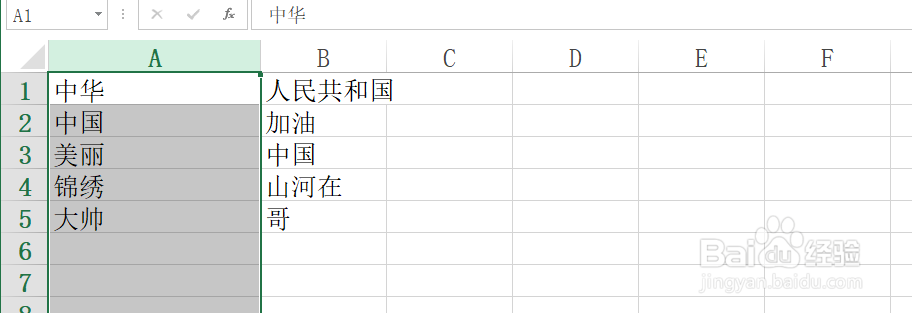
1、为了方便大家学习和理解,教程以下列数据为例。
Excel工作表如何快速提取表格中指定的内容

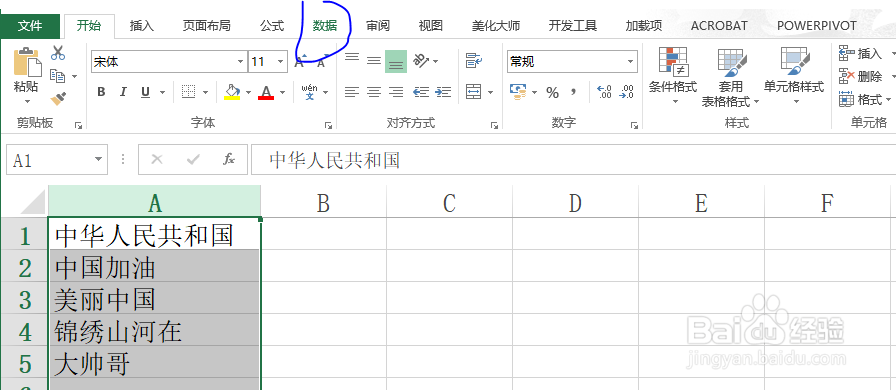
2、选择A列数据。

Excel工作表如何快速提取表格中指定的内容

3、选择菜单栏中的数据命令。

Excel工作表如何快速提取表格中指定的内容

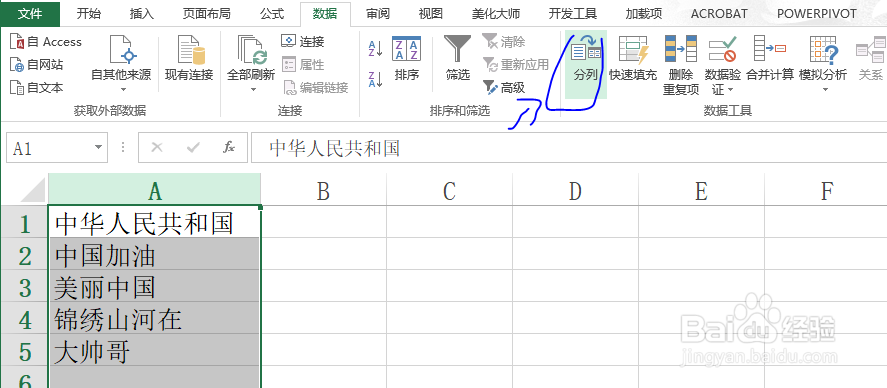
4、选择分列命令。

Excel工作表如何快速提取表格中指定的内容

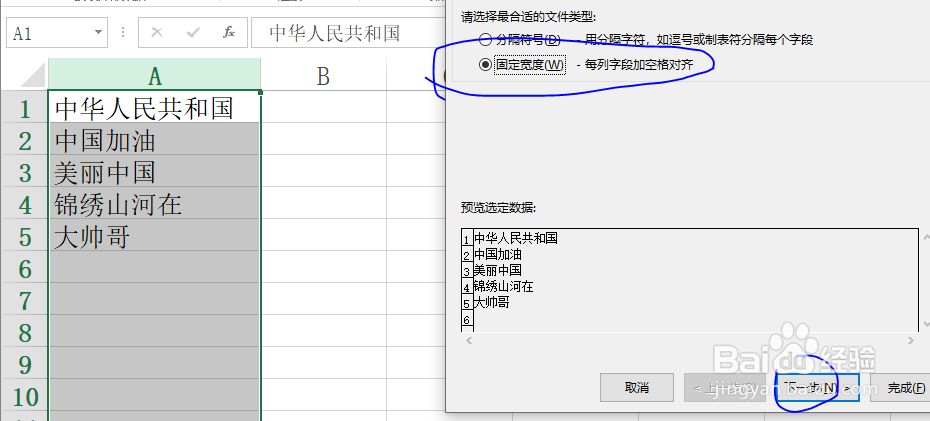
5、选择分列窗口中的固定宽度,然后选择下一步。

Excel工作表如何快速提取表格中指定的内容

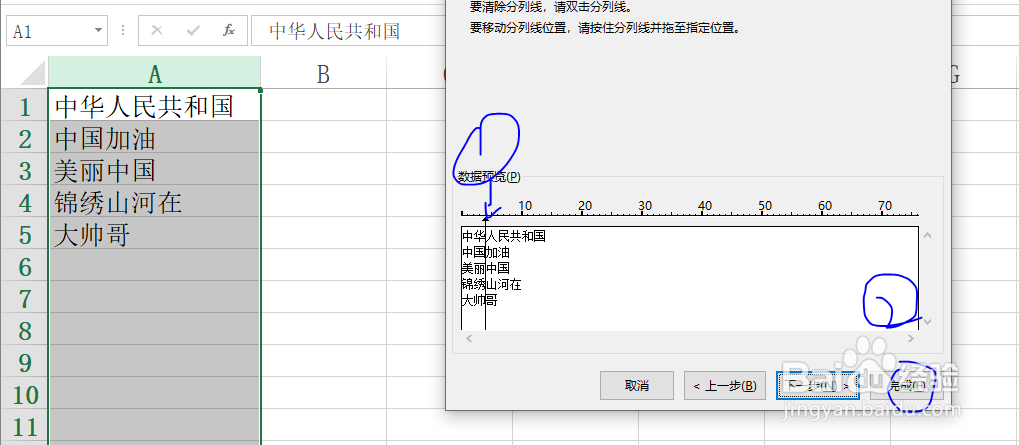
6、设置指定宽度,然后单击完成。

Excel工作表如何快速提取表格中指定的内容

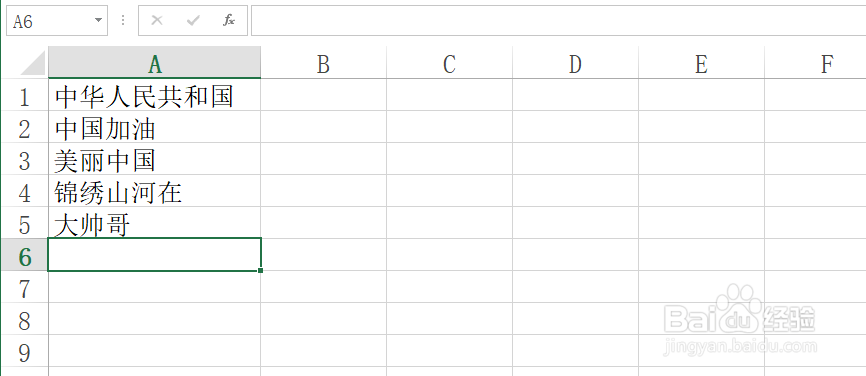
7、结果如图所示,即完成了表格中指定的内容的提取。

Excel工作表如何快速提取表格中指定的内容
  • excel表格怎么批量提取数据
  • 在Excel中如何快速批量提取数值
  • 怎样从excel表格中提取所需数据
  • 将excel表中某一列部分数据提取出来的方法
  • 在Excel中如何快速批量提取指定文本
  • 热门搜索
    红烧肉家庭做法 密室逃脱绝境系列8酒店惊魂攻略 红烧大肠 吃什么水果可以减肥 西安旅游攻略2天 长白山天池攻略 左肩胛骨疼是怎么回事 医院简介 仙剑奇侠传五前传攻略 风云三国2.8攻略