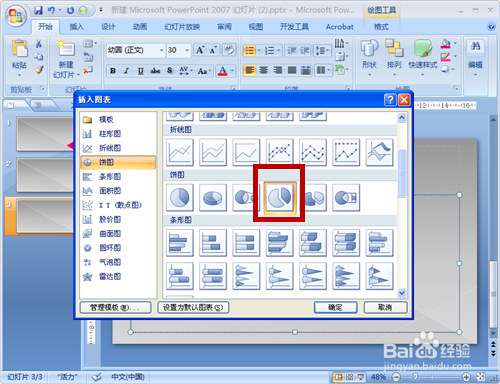
1、打开PPT文件,新建一个幻灯片,点击如图箭头所指的图表按钮。

2、选择一个图表格式,点击【确定】。
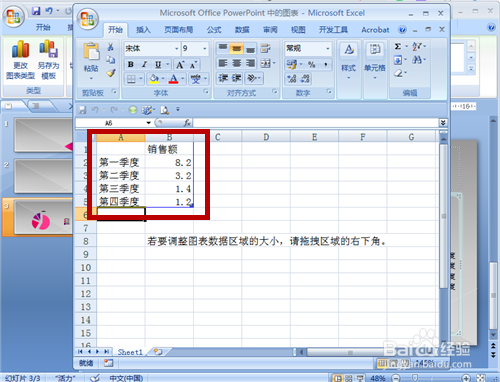
3、PPT幻灯片中自动插入一个图表,且自动生成一个EXCEL文件,修改数据。
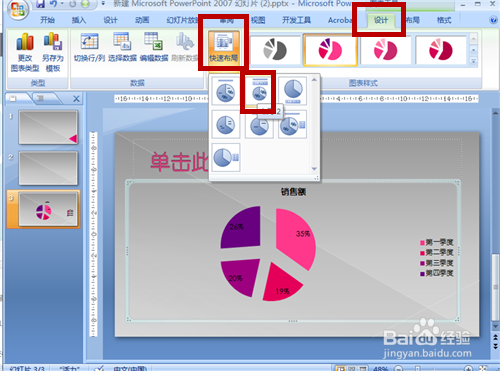
4、点击【设计】菜单下的【快速布局】,然后选择图表样式。
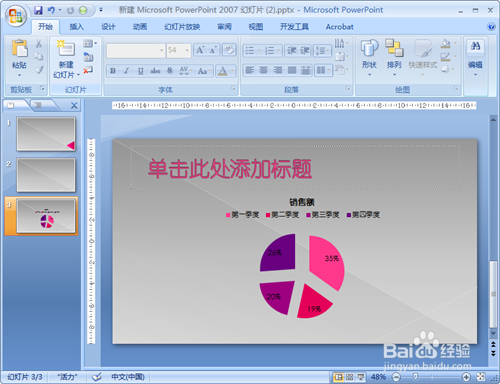
5、图表自动添加标题、图例格式。

6、鼠标点击图表之外的任意位置,一个漂亮的图表便插入成功了!
7、方法和总结:
1.打开PPT文件,新建一个幻灯片,点击图表按钮。
2.选择一个图表格式,点击【确定】。
3.PPT幻灯片中自动插入一个图表,且自动生成一个EXCEL文件。
4.修改EXCEL文件中的数据。
5.点击【设计】菜单下的【快速布局】,选择图表样式。
6.图表自动添加标题、图例格式。
7.鼠标点击图表之外的任意位置,一个漂亮的图表插入成功!

