给大家介绍文档共享文件的操作步骤

 时间:2026-02-18 00:53:08

1、在Windows 7操作系统中,有用户的 【我的文档】和公用的【我的文档】两种类型。

  默认情况下,用户自动下载的文件都会被放置在相应用户的【我的文档】中。最新xp系统下载用户可以根据需要设置文件的自动保存位置为公用的【我的文档】,这样可以实现多用户的共享文件功能。具体操作步骤如下。

  (1)选择【开始】 >【文档】菜单命令

给大家介绍文档共享文件的操作步骤

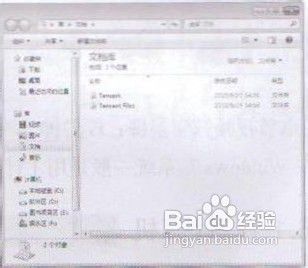
2、(2)弹出【我的文档】窗口。

给大家介绍文档共享文件的操作步骤

3、(3)在【我的文档】窗口中右击,在弹出的快捷菜单中选择【属性】菜单命令。
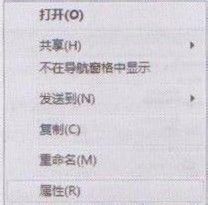
给大家介绍文档共享文件的操作步骤

4、(4)在弹出的【文档属性】对话框中选择【公用文档】选项,单击【设置保存位置】按钮,然后单击【确定】按钮完成共享文件的操作。
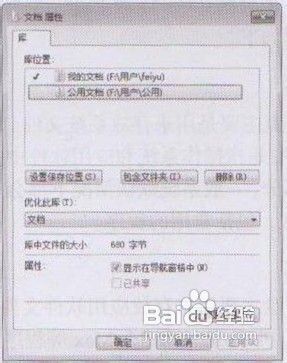
给大家介绍文档共享文件的操作步骤

  • 共享文档如何多人编辑
  • wps如何共享文档同时编辑
  • wps怎么在线多人同时编辑
  • wps共享文档怎么取消共享
  • 共享表格怎样实现多人编辑
  • 热门搜索
    8月16日是什么星座 什么时候高考 八月份是什么星座 生活大爆炸penny 如何推广网站 如何申请经济适用房 如何鉴别注胶翡翠 难忘的初中生活 mx6调音台怎么调 腹式呼吸法怎么练