用美图秀秀如何给图片添加人物素材

 时间:2026-02-14 04:32:30

1、首先在电脑桌面上双击美图秀秀。

用美图秀秀如何给图片添加人物素材

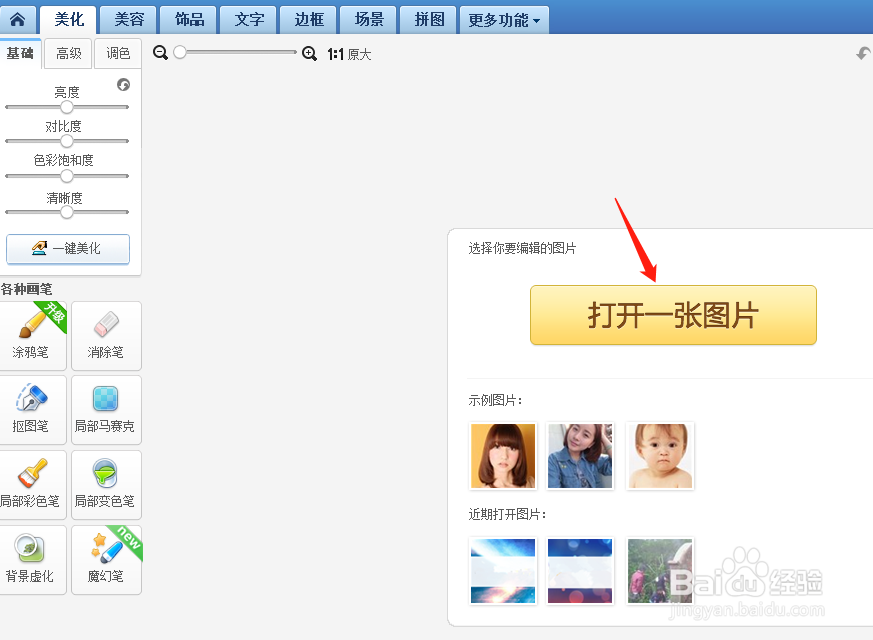
2、点击【美化图片】。

用美图秀秀如何给图片添加人物素材

3、点击【打开一张图片】。

用美图秀秀如何给图片添加人物素材

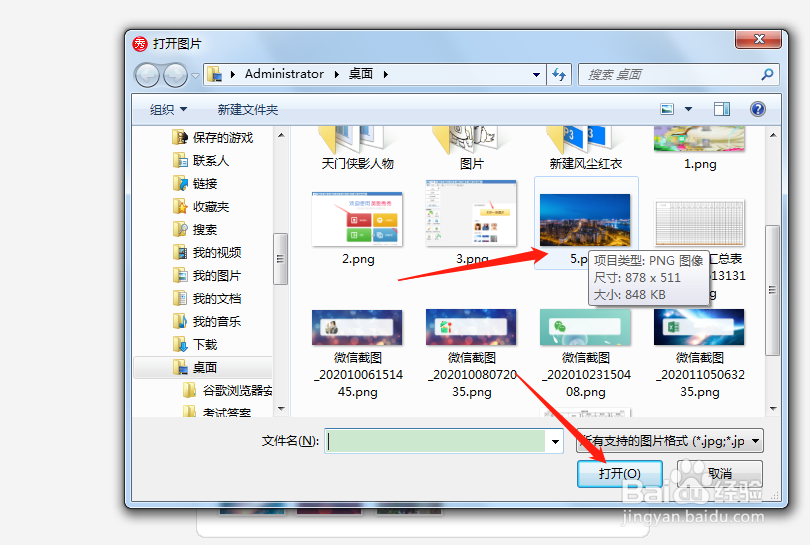
4、选择好需要的图片,在点击【打开】。

用美图秀秀如何给图片添加人物素材

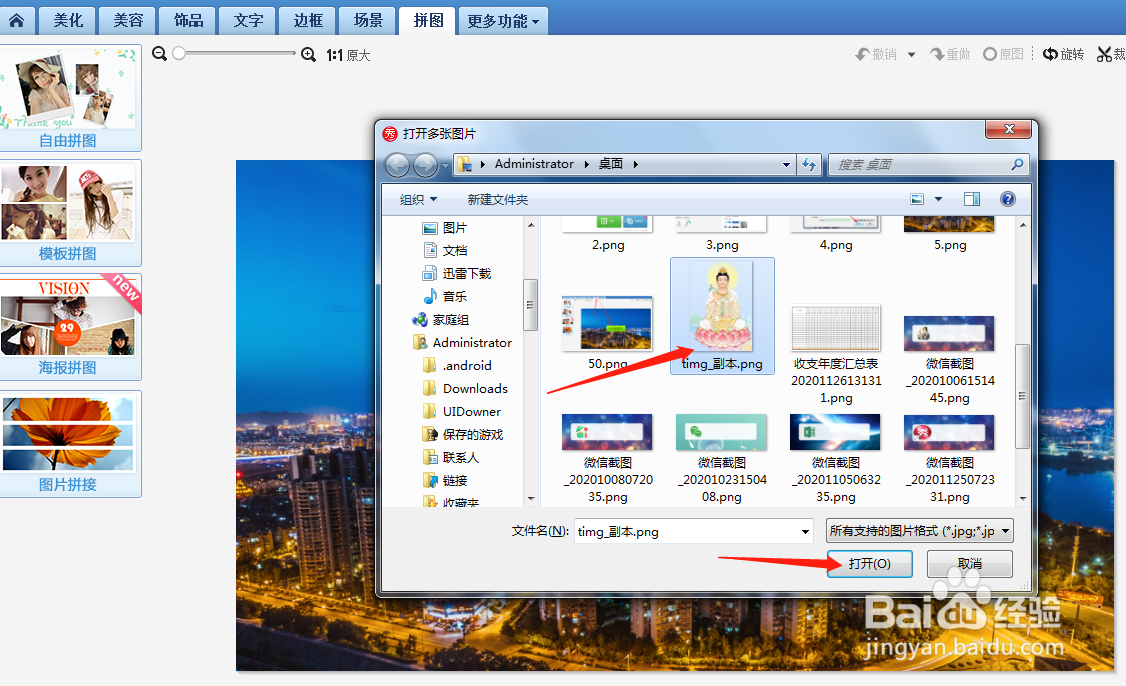
5、点击【拼图】然后点击【添加图片】。

用美图秀秀如何给图片添加人物素材

6、找到需要的图片,点击【打开】。

用美图秀秀如何给图片添加人物素材

7、调整背景图片的大小位置近注等参数。

用美图秀秀如何给图片添加人物素材

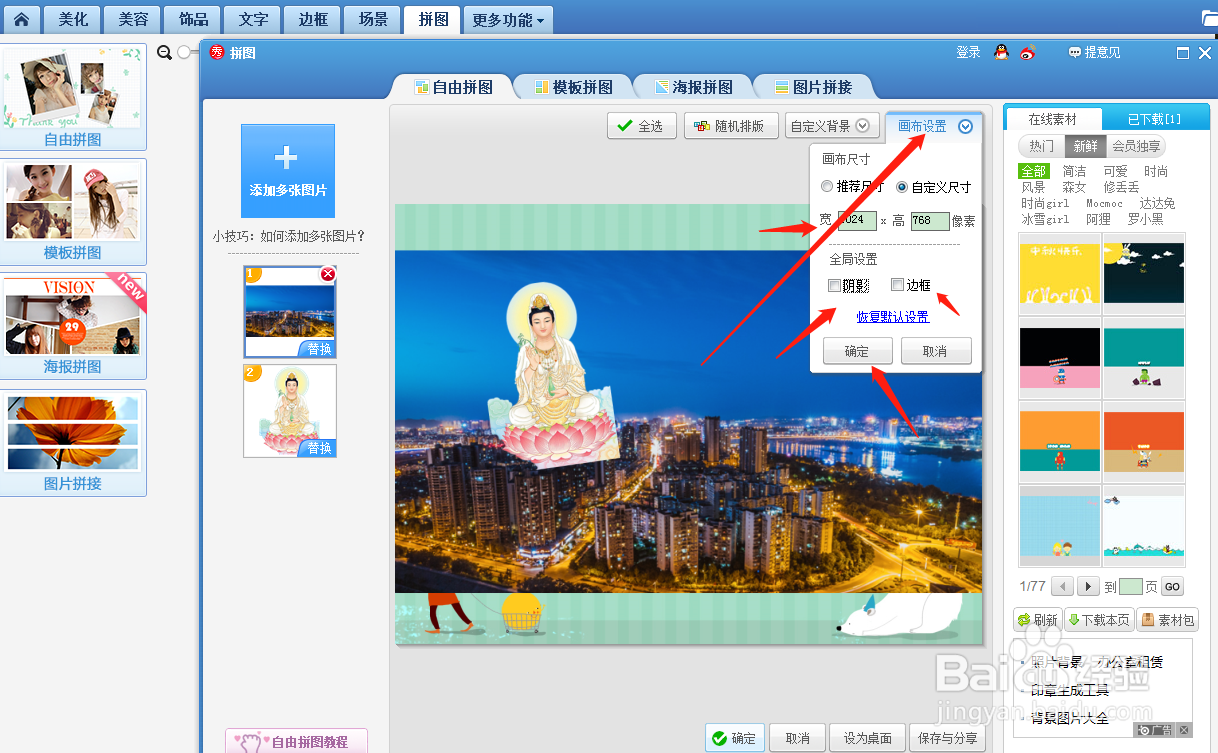
8、对画布的参数进行设置。如图所示。

用美图秀秀如何给图片添加人物素材

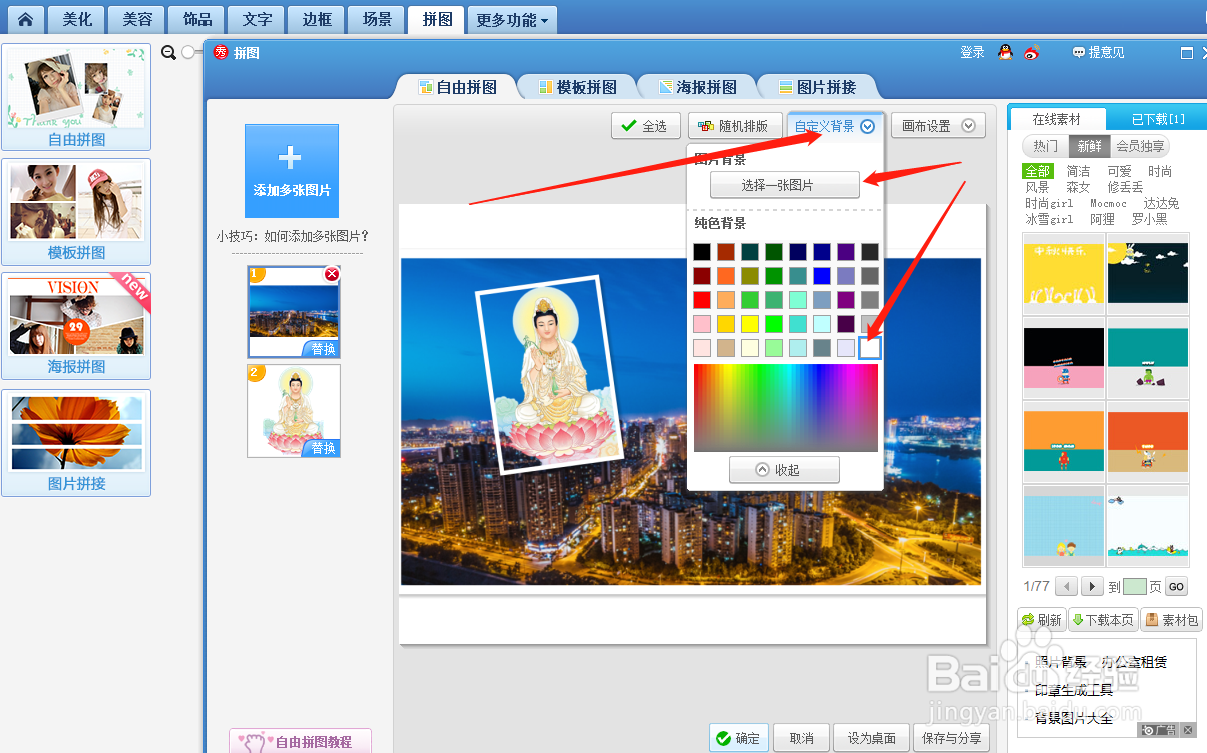
9、如果对系统默认背景不满意,可以点击【自定义背景】选择凤糟盆自己满意的背景。如下图所示。
用美图秀秀如何给图片添加人物素材

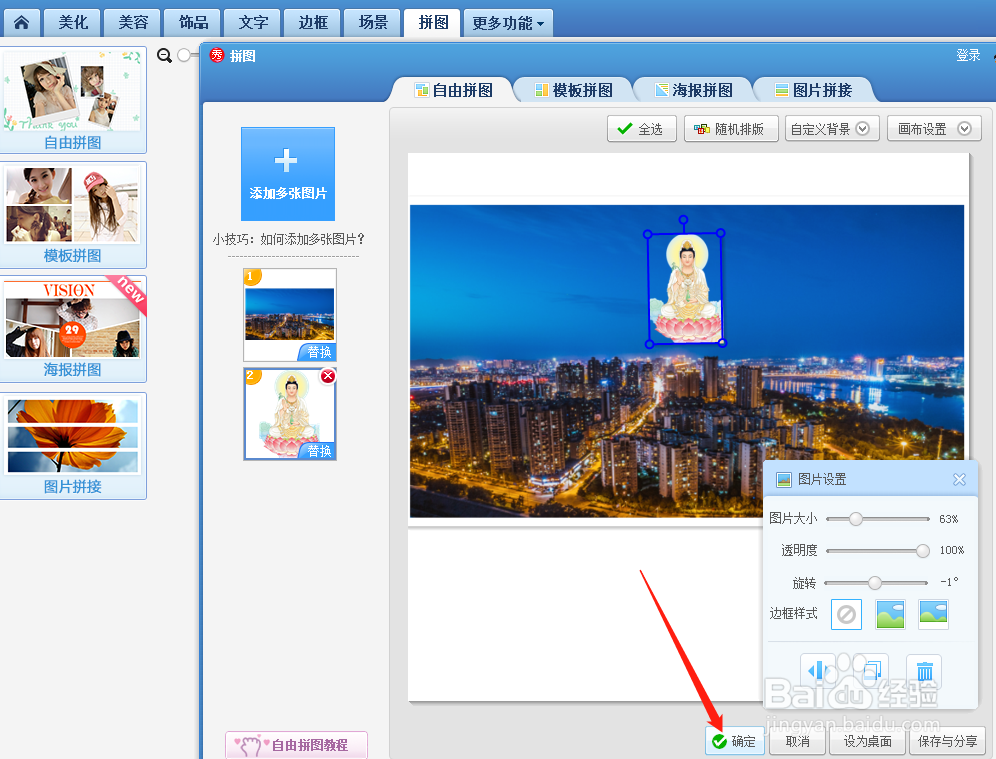
10、对第二张图片的大小,和位置,倾斜度,等参数进行设置。

用美图秀秀如何给图片添加人物素材

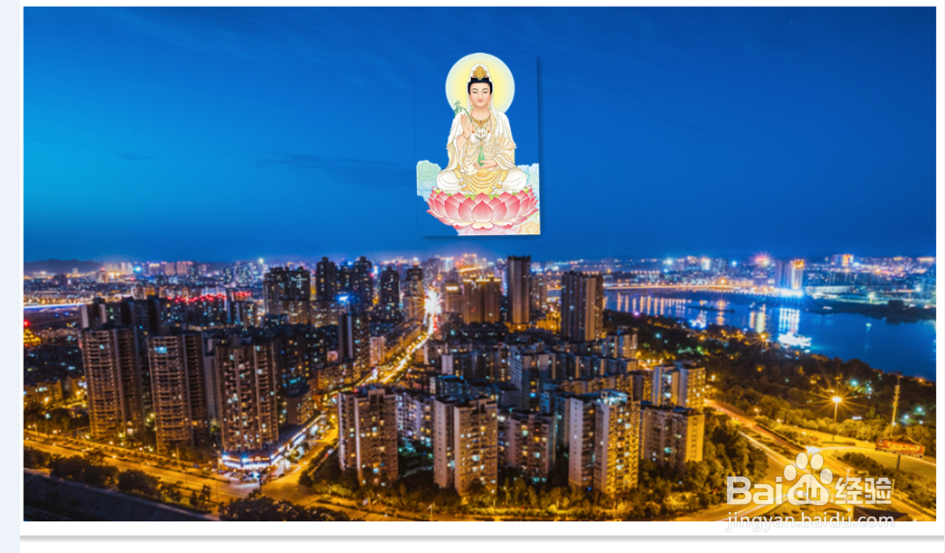
11、设科英置满意后,点击【确定】。

用美图秀秀如何给图片添加人物素材

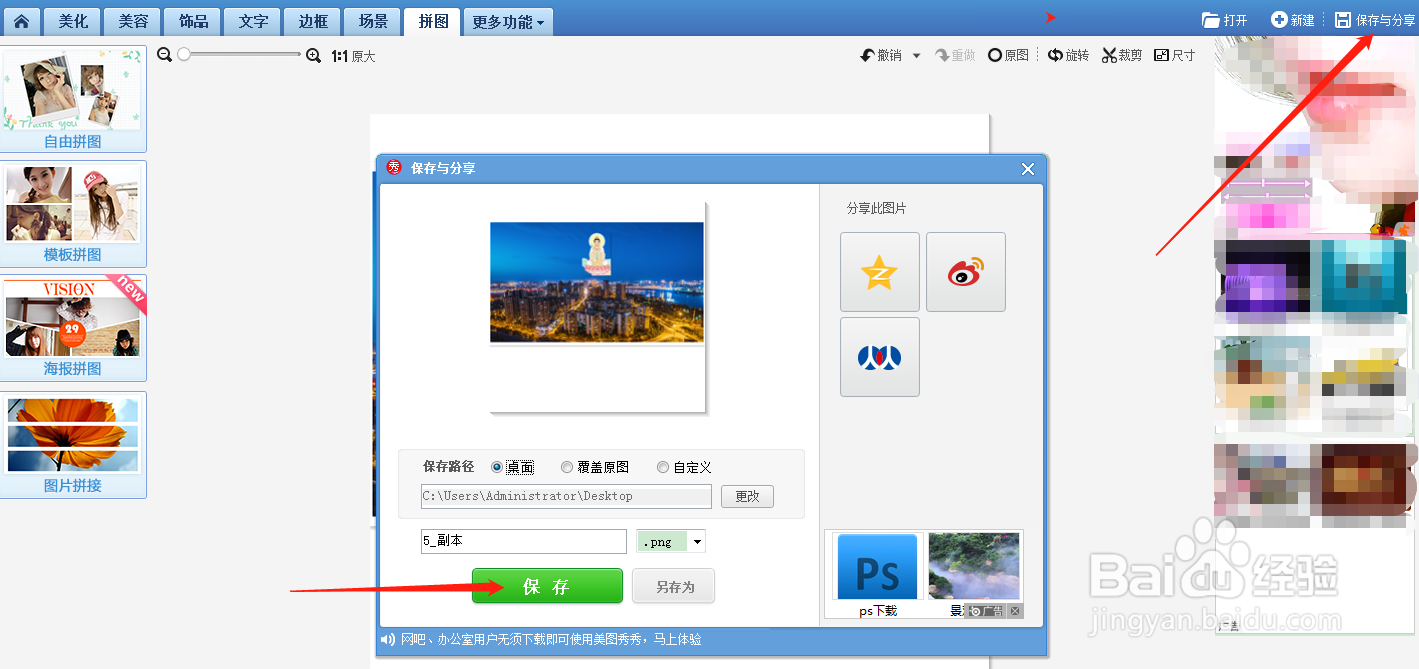
12、点击右上角【保存与分享】然后在对话框处设置好存储格式和路径。点击【保存】。
用美图秀秀如何给图片添加人物素材

用美图秀秀如何给图片添加人物素材

  • 美图秀秀怎么p图加人?
  • 怎么用美图秀秀给照片加上一个人
  • 美图秀秀编辑功能在哪
  • 美图秀秀怎样利用抠图功能给照片中人物换装
  • 如何利用PS给照片添加人物
  • 热门搜索
    安徽有什么旅游景点 安全生产知识竞赛 小学运动会入场口号 红小豆的功效与作用 什么是塔楼 理科女生适合学什么专业 怀孕有什么前兆 什么是次贷危机 仙灵脾的功效与作用 什么东东