华硕笔记本如何不通过软件查看ip地址(两种方法

 时间:2026-04-29 22:23:58

1、右击笔记本右下角网络图标,我的当前是无线网。右击无线网选择”打开网络和共享中心

华硕笔记本如何不通过软件查看ip地址(两种方法

华硕笔记本如何不通过软件查看ip地址(两种方法

2、在网络和共享中心中我们在左侧可以看到”更改适配器设置“选择他。

华硕笔记本如何不通过软件查看ip地址(两种方法

3、在"网络”我们可以看到当前的网络。我选择无线网。右击选择“状态”

华硕笔记本如何不通过软件查看ip地址(两种方法

4、这时我们可以看到我们网络当前的状态。我们选择“详细信息”

华硕笔记本如何不通过软件查看ip地址(两种方法

5、这样我们就可以看到当前网络的状态信息了。我们可以看到“ipv4地址”和“ipv6地址”后面就是我们的ip地址。

华硕笔记本如何不通过软件查看ip地址(两种方法

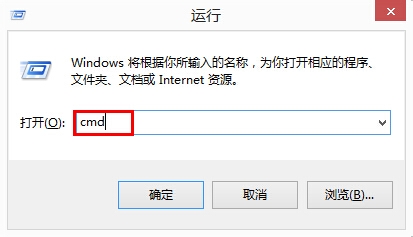
1、打开“运行”窗口输入“cmd”

华硕笔记本如何不通过软件查看ip地址(两种方法

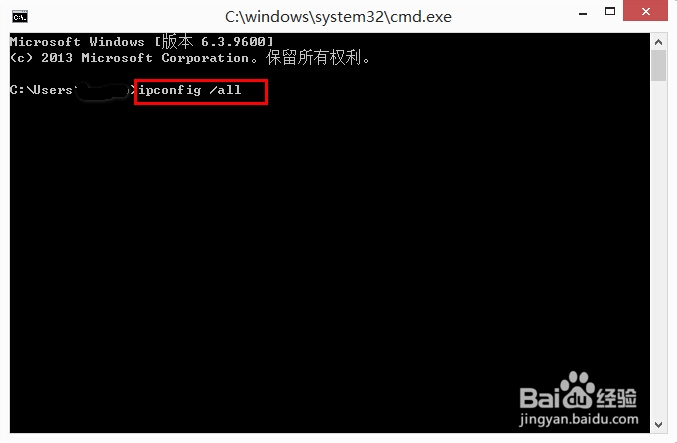
2、在命令提示中输入“ipconfig /all"

华硕笔记本如何不通过软件查看ip地址(两种方法

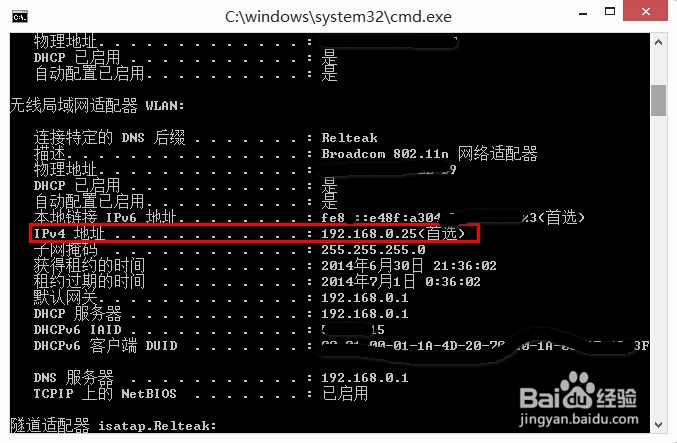
3、下面就显示了ipv4地址。下面的框中的就是。

华硕笔记本如何不通过软件查看ip地址(两种方法

  • 苹果系统怎么访问共享文件夹
  • 怎么快速打开windows传真和扫描
  • WIN10系统使用技巧之打印机文档被挂起怎么办
  • win32的internet扩展已停止工作弹窗怎么关闭
  • 完美解决win7打印机服务自动停止问题
  • 热门搜索
    安盛天平保险怎么样 水煎包的面怎么和 怎么打拼音 小天鹅冰箱怎么样 西华师范大学怎么样 亲爱的你怎么不在我身边歌词 虚拟home键怎么设置 雪怎么画 cad怎么导出jpg 怎么设置电脑屏保