Xshell6设置退出xshell时确认断开连接教程

 时间:2026-02-16 07:18:22

1、打开一个的Xshell6的界面中

Xshell6设置退出xshell时确认断开连接教程

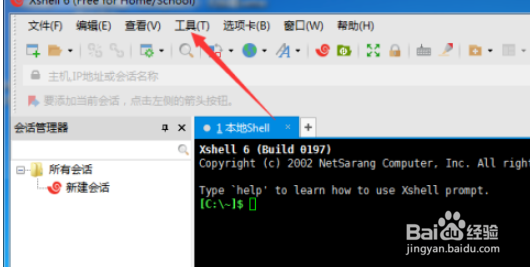
2、点击菜单中的Xshell6 的工具菜单

Xshell6设置退出xshell时确认断开连接教程

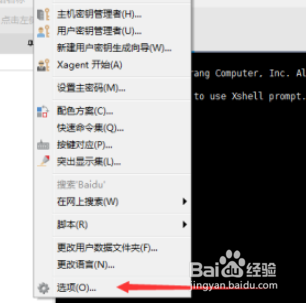
3、点击了工具菜单之后,弹出了下拉菜单选中 选项

Xshell6设置退出xshell时确认断开连接教程

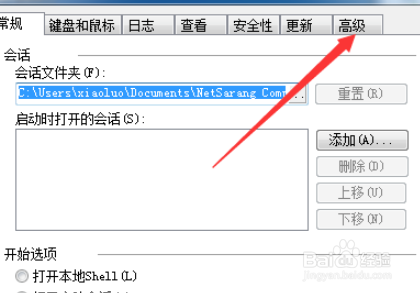
4、进入到了选项界面中,点击 高级 选项

Xshell6设置退出xshell时确认断开连接教程

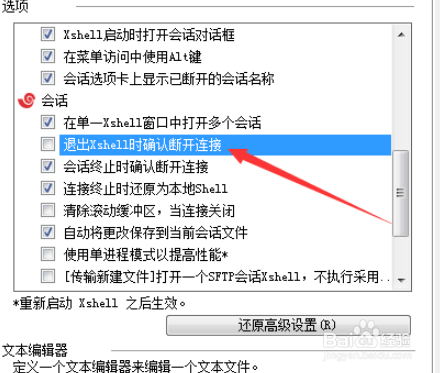
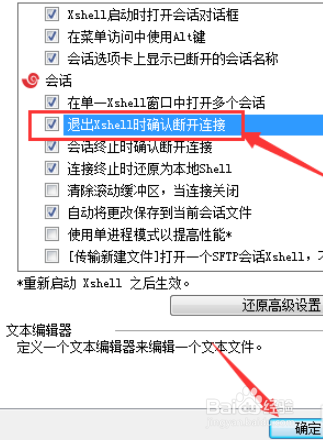
5、进入到了高级界面中,勾选上退出xshell时确认断开连接 选项勾选

Xshell6设置退出xshell时确认断开连接教程

6、勾选上退出xshell时确认断开连接 选项勾选之后,点击 确定,对当前的设置做保存

Xshell6设置退出xshell时确认断开连接教程

1、Xshell6设置退出xshell时确认断开连接步骤

1、打开一个的Xshell6的界面中

2、点击菜单中的Xshell6 的工具菜单
3、点击了工具菜单之后,弹出了下拉菜单选中 选项
4、进入到了选项界面中,点击 高级 选项
5、进入到了高级界面中,勾选上退出xshell时确认断开连接 选项勾选
6、勾选上退出xshell时确认断开连接 选项勾选之后,点击 确定,对当前的设置做保存
  • Foxmail怎么停止收取服务器上的邮件
  • IC开短路测量知识
  • Linux如何动态查看日志信息?tail -f
  • matlab如何绘制特定区间内的概率图形
  • dota2怎么上分
  • 热门搜索
    指甲凹凸不平是什么原因 腾讯视频怎么转换格式 祖坟风水怎么看 如何申请注册公司 iphone如何刷机 地震时如何逃生 你怎么舍得我难过伴奏 如何下载歌词 软键盘怎么开 低碳生活手抄报内容