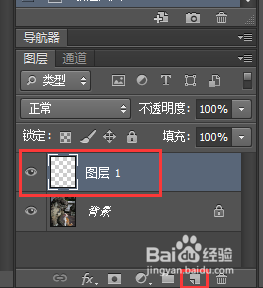
1、使用PS打开图片之后,点击新建图层按钮,新建 图层1:
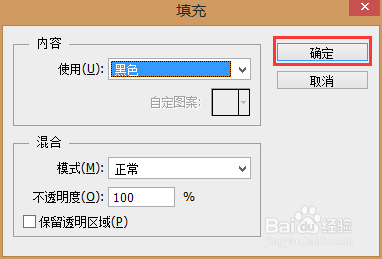
2、按键盘上的 Shift+F5键,打开填充对话框,将当前图层填充为黑色:
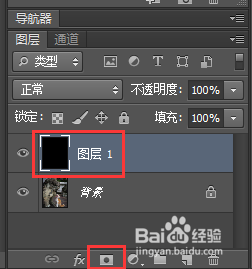
3、点击 蒙版按钮,即可对当前图层使用蒙版,并默认选中蒙版编辑区:
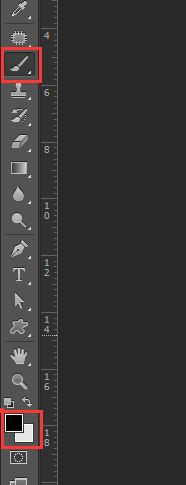
4、将前景色设置为黑色,然后点击画笔工具:
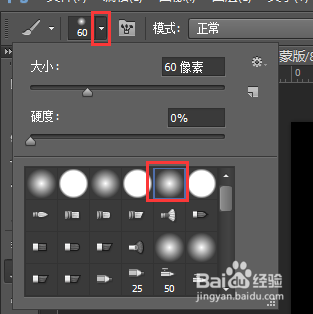
5、设置笔触为虚化,大小根据需要自行调整:
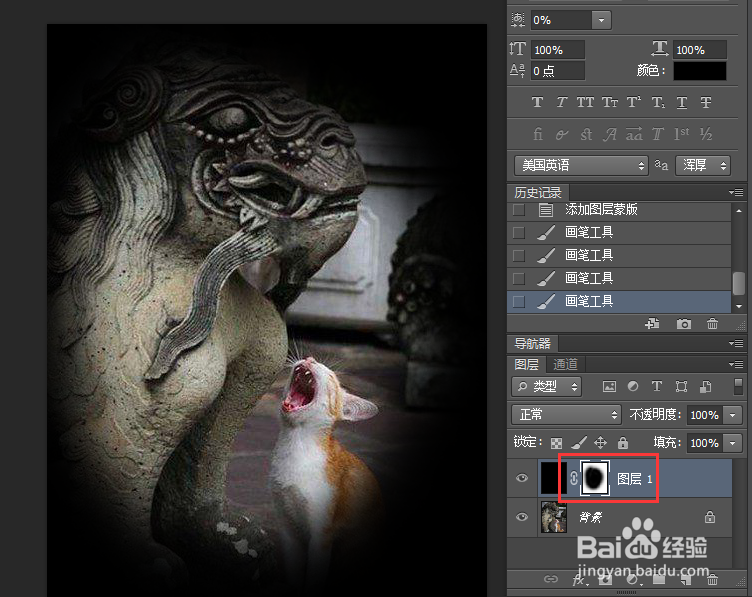
6、对蒙版区进行编辑,如下图所示,所有蒙版区涂上黑色的地方,图层1上就变得透明了:
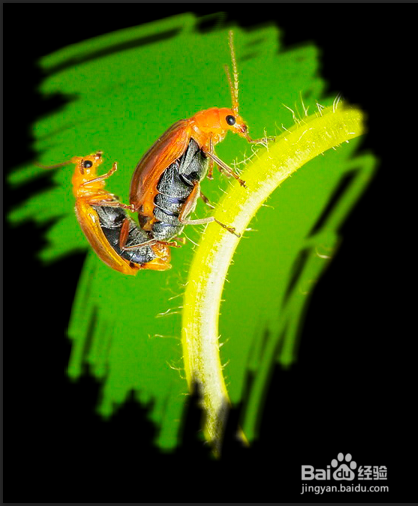
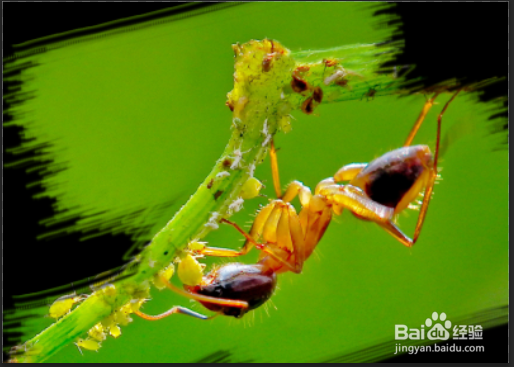
7、蒙版功能其实就是将在蒙版区上出现的颜色从图层上减去,使用黑色就是为了能将效果更明显的展示出来。如下图:
时间:2026-04-23 16:33:42
1、使用PS打开图片之后,点击新建图层按钮,新建 图层1:
2、按键盘上的 Shift+F5键,打开填充对话框,将当前图层填充为黑色:
3、点击 蒙版按钮,即可对当前图层使用蒙版,并默认选中蒙版编辑区:
4、将前景色设置为黑色,然后点击画笔工具:
5、设置笔触为虚化,大小根据需要自行调整:
6、对蒙版区进行编辑,如下图所示,所有蒙版区涂上黑色的地方,图层1上就变得透明了:
7、蒙版功能其实就是将在蒙版区上出现的颜色从图层上减去,使用黑色就是为了能将效果更明显的展示出来。如下图:
