1、首先,我们打开零件的机械图纸,其格式为.dwg,标准的CAD格式,打开后可以看到完整的机械图纸。

2、然后,点击左上角的打印图标,在弹出的打印设置界面,在打印机/绘图仪栏选择“DWG to PDF”。

3、接着,点击窗口,选择零件的机械图纸,选择后点击确定按钮。

4、在弹出的保存界面,选择要保存图纸的位置,名称,然后点击确定,这样就转成了PDF格式的图纸了。
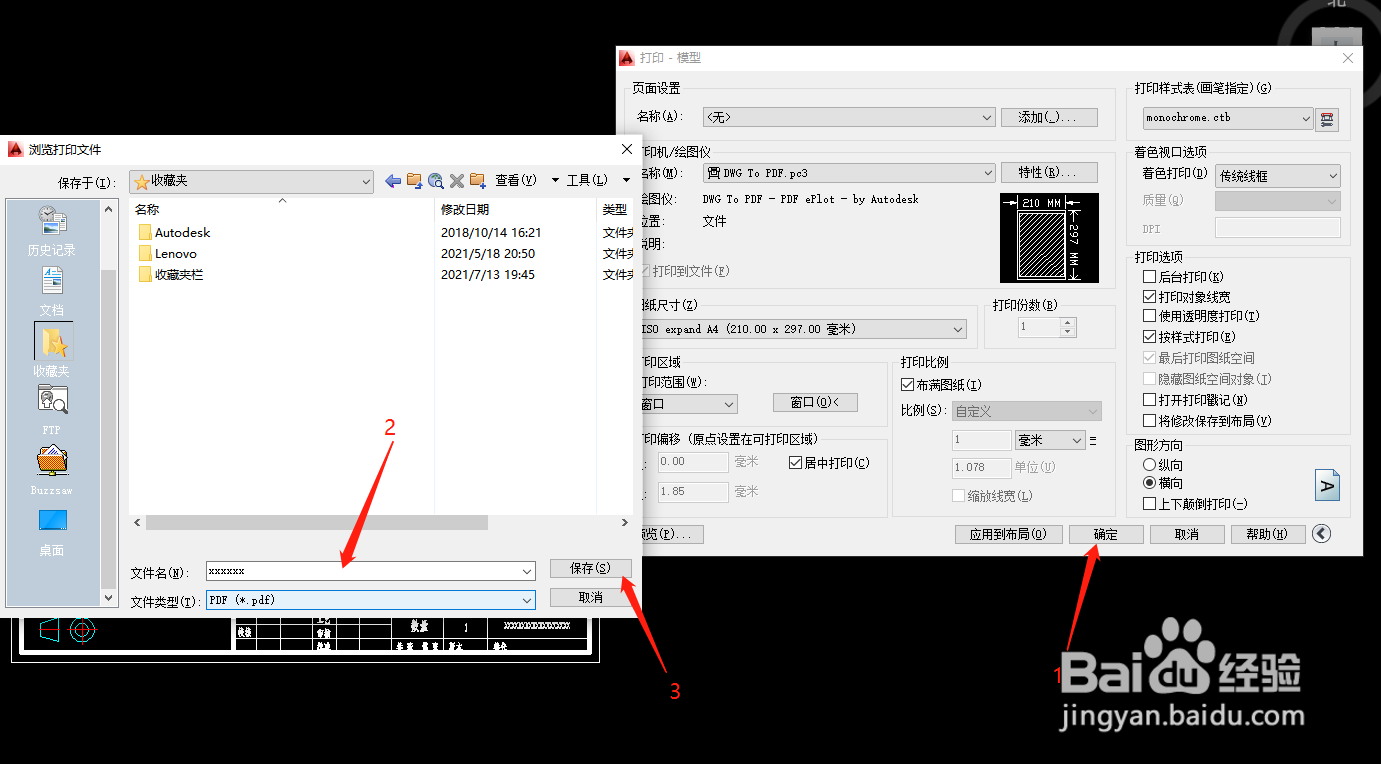
5、保存成功后,会自动弹出PDF格式的图纸供我们查阅,希望能帮助到大家。

时间:2026-04-22 00:16:34
1、首先,我们打开零件的机械图纸,其格式为.dwg,标准的CAD格式,打开后可以看到完整的机械图纸。
2、然后,点击左上角的打印图标,在弹出的打印设置界面,在打印机/绘图仪栏选择“DWG to PDF”。
3、接着,点击窗口,选择零件的机械图纸,选择后点击确定按钮。
4、在弹出的保存界面,选择要保存图纸的位置,名称,然后点击确定,这样就转成了PDF格式的图纸了。
5、保存成功后,会自动弹出PDF格式的图纸供我们查阅,希望能帮助到大家。
