Photoshop如何利用自定义画笔制作多彩粒子效果

 时间:2026-04-24 02:13:17

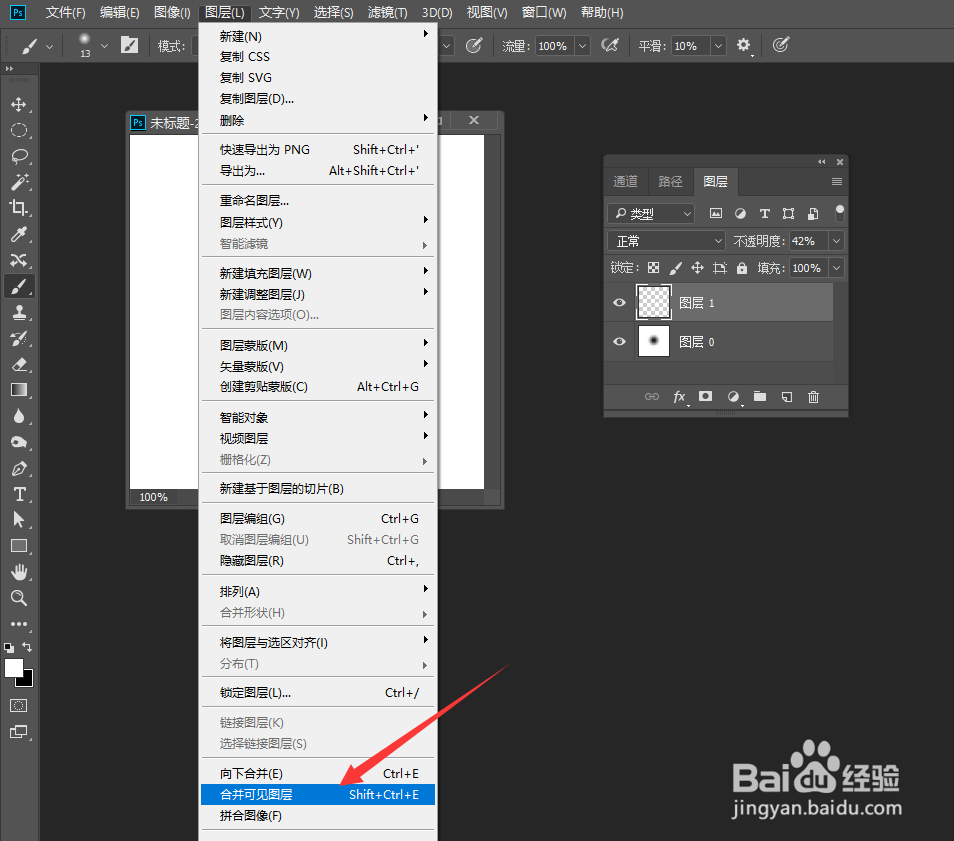
1、如图所示,首先我们在PS中绘制一个用黑白进行填充的渐变圆形区域。

Photoshop如何利用自定义画笔制作多彩粒子效果

2、接着,我们利用画笔工具添加区域的高光部分。同时,我们将当前区域所绘制的图形创建为一种自定义画笔。

Photoshop如何利用自定义画笔制作多彩粒子效果

Photoshop如何利用自定义画笔制作多彩粒子效果

3、在弹出的窗口中,我们输入画笔的名称进行保存,同时,我们再起属性界面中对画笔的大小以及其他相关效果按图示进行设置。

Photoshop如何利用自定义画笔制作多彩粒子效果

Photoshop如何利用自定义画笔制作多彩粒子效果

4、同时,我们还需要对画笔的动态变化以及填充效果,进行设置,从而增加粒子效果。

Photoshop如何利用自定义画笔制作多彩粒子效果

Photoshop如何利用自定义画笔制作多彩粒子效果

5、为了实现颜色的动态变化功能,我们还需要设置背景色和前景色,同时,在动态变化,颜色动态界面中,应用前景色和背景色生成相应的粒子效果。

Photoshop如何利用自定义画笔制作多彩粒子效果

Photoshop如何利用自定义画笔制作多彩粒子效果

6、最后我们就可以在PS界面中利用画笔工具进行绘制,就可以完成粒子效果的制作了。

Photoshop如何利用自定义画笔制作多彩粒子效果

  • PS动作制作喷溅油漆流动GIF动态图片效果
  • ps怎么转换图片位数
  • PS中如何找回文件图片?
  • Photoshop调色如何不改变人的肤色?
  • 3ds max“NURBS曲线”之“点曲线”的创建方法
  • 热门搜索
    什么是安置房 抱怨的反义词是什么 狐臭是什么味道 什么是分解质因数 小萝莉是什么意思 烂桃花是什么意思 shirt什么意思 什么是数学建模 kb是什么意思 hcl是什么