win7 iis6部署网站怎么配置权限

 时间:2026-05-18 21:46:37

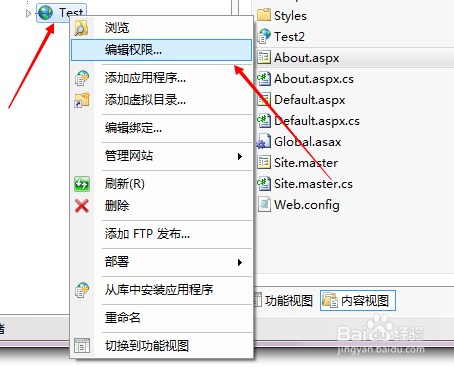
1、打开iis6,展开“网站”文件夹,右击部署好的网站的名称,如下图的Test,在菜单中选择“编辑权限”
win7 iis6部署网站怎么配置权限

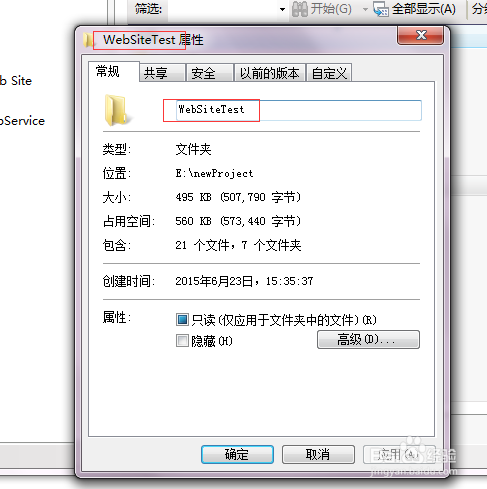
2、在弹出框中,可以看到Test网站对应的物理文件夹

win7 iis6部署网站怎么配置权限

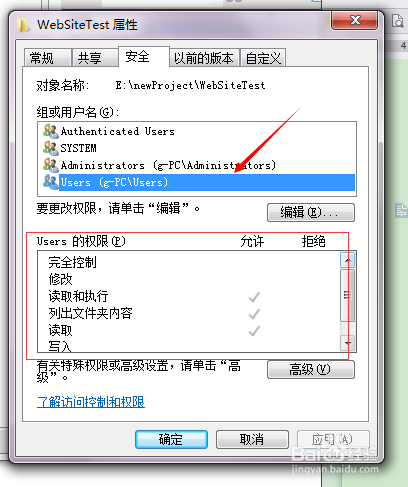
3、点击弹出窗口的“安全”,可以看到目前可以访问文件夹的组或用户名,以及他们的权限
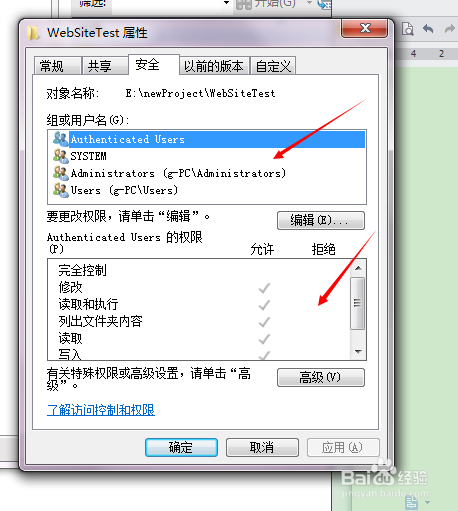
win7 iis6部署网站怎么配置权限

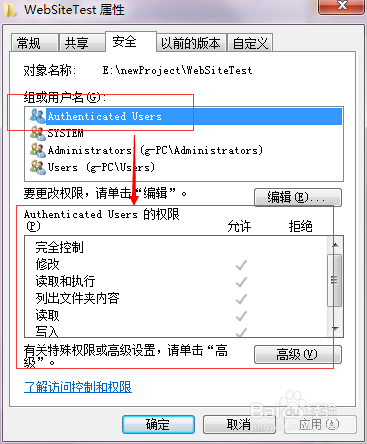
4、点击某个“组或用户名”,在下方就会显示他拥有的各项权限

win7 iis6部署网站怎么配置权限

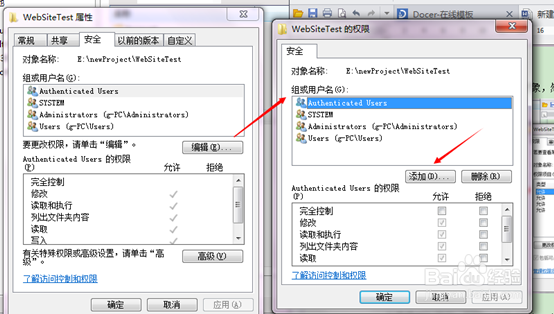
5、需要注意的是,这里设置的是网站对应的物理文件夹的权限。一般在部署完网站时,会默认给Authenticated Users赋予相应权限,有这个默认权限,网站就可以正常运行了。如下图所示
win7 iis6部署网站怎么配置权限

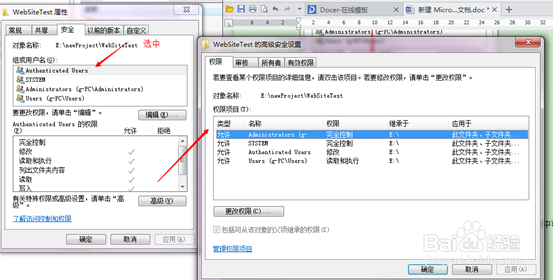
6、编辑权限时,只有选中要编辑的对象,然后点击“高级”按钮,在新窗口中可以编辑
win7 iis6部署网站怎么配置权限

7、如果要增加用户,则可以点击“编辑”按钮,在新窗口中可以添加新用户

win7 iis6部署网站怎么配置权限

  • 配置Intel PXE-PDK 2.0无盘站软件
  • CentOS 7.0 FTP服务器简单搭建
  • 【IIS卸载】怎么卸载2003系统的IIS6信息管理器
  • Windows Server 2003如何停止DNS域名解析服务
  • 新浪获取ip位置接口打不开怎么办
  • 热门搜索
    august怎么读 ppt超链接怎么做 光纤线断了怎么接 怎么祛痘 凉拌西兰花怎么做好吃 电脑分辨率怎么调 刍怎么读 怎么写论文 分页符怎么设置 怎么画眼睛