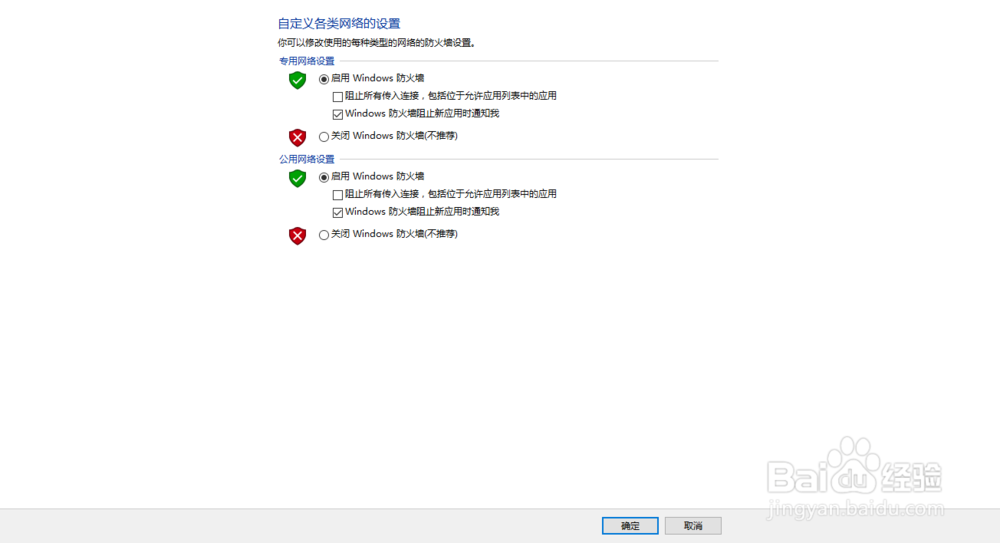
不关闭防火墙使用远端桌面

 时间:2026-02-14 05:13:27

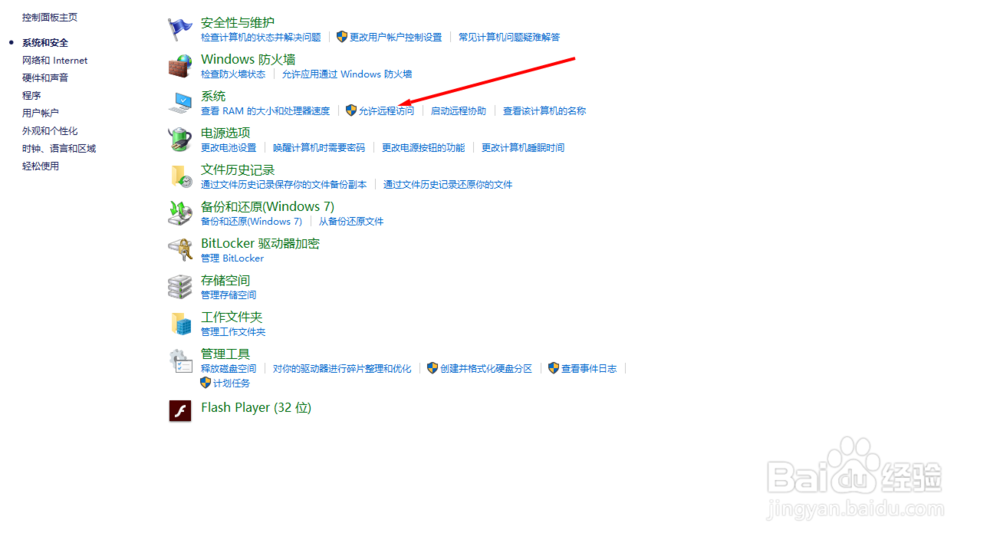
1、先回顾一下如何开启远端桌面

打开控制面板找到 系统和安全
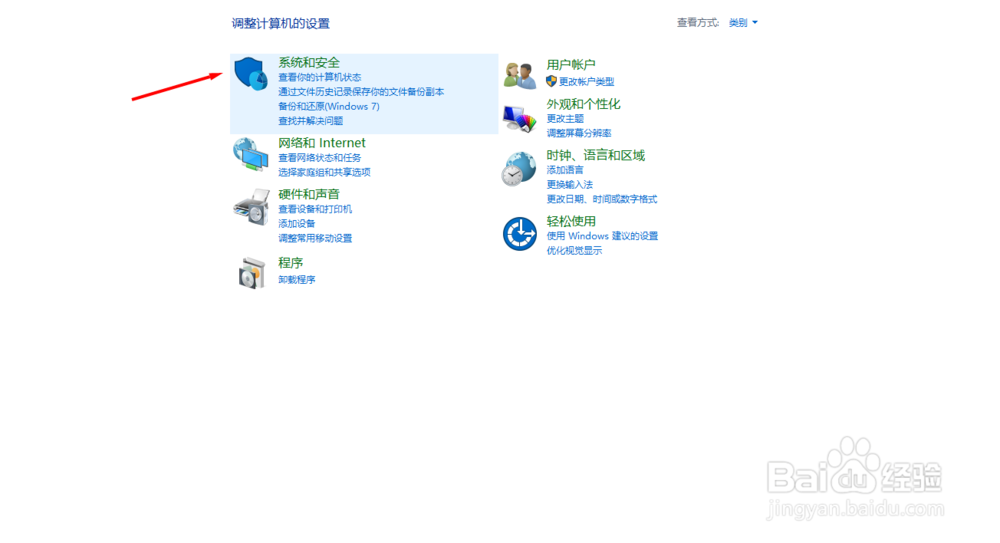
不关闭防火墙使用远端桌面

2、在系统下找到允许远程访问

不关闭防火墙使用远端桌面

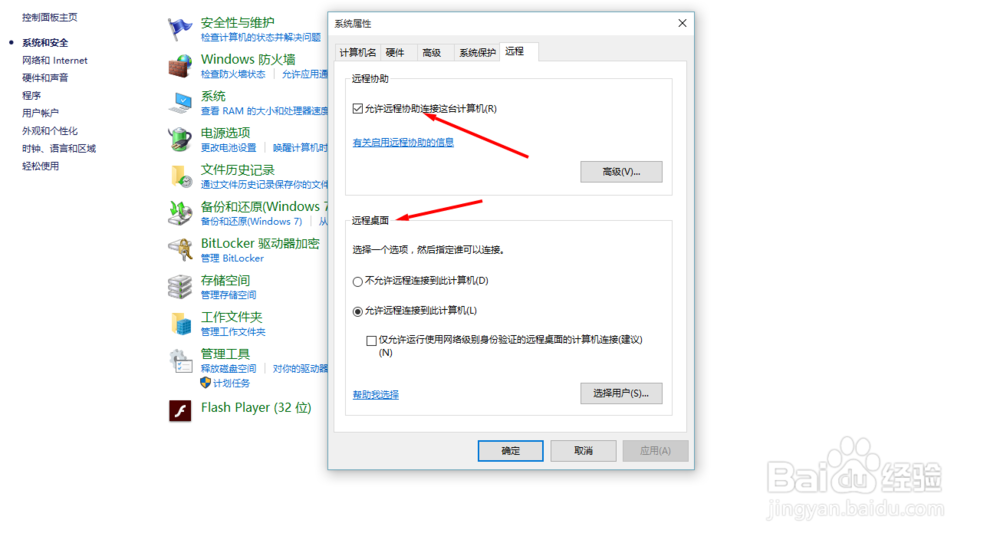
3、在打开的窗口中就可以自由设置了 是要远端别人还是远端自己

不关闭防火墙使用远端桌面

4、远端开启之后就来设置如何透过防火墙来正常使用远端桌面

回到控制面板的系统和安全

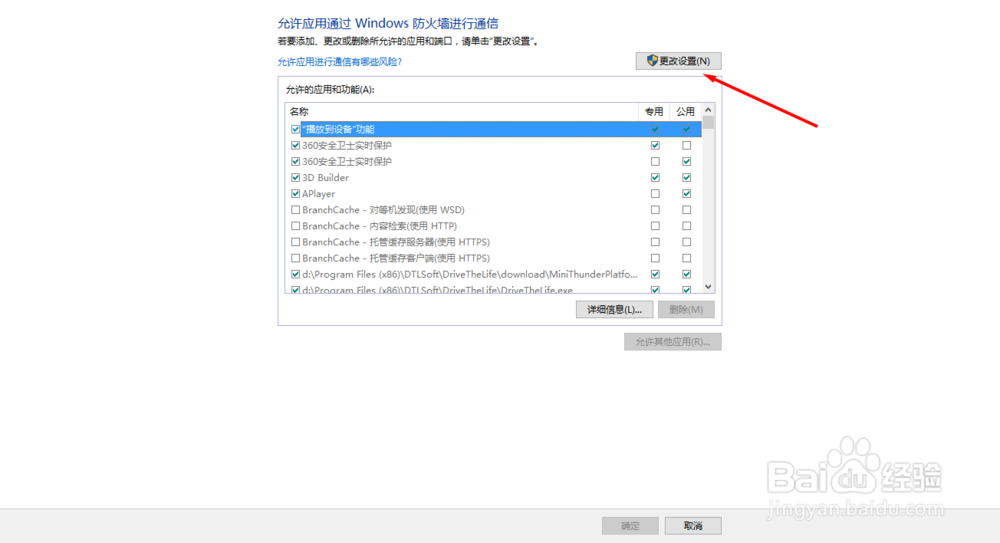
找到winddows防火墙下的 允许应用通过windows防火墙

不关闭防火墙使用远端桌面

5、选择更改设置 这个必须使用系统管理员才能点 

不关闭防火墙使用远端桌面

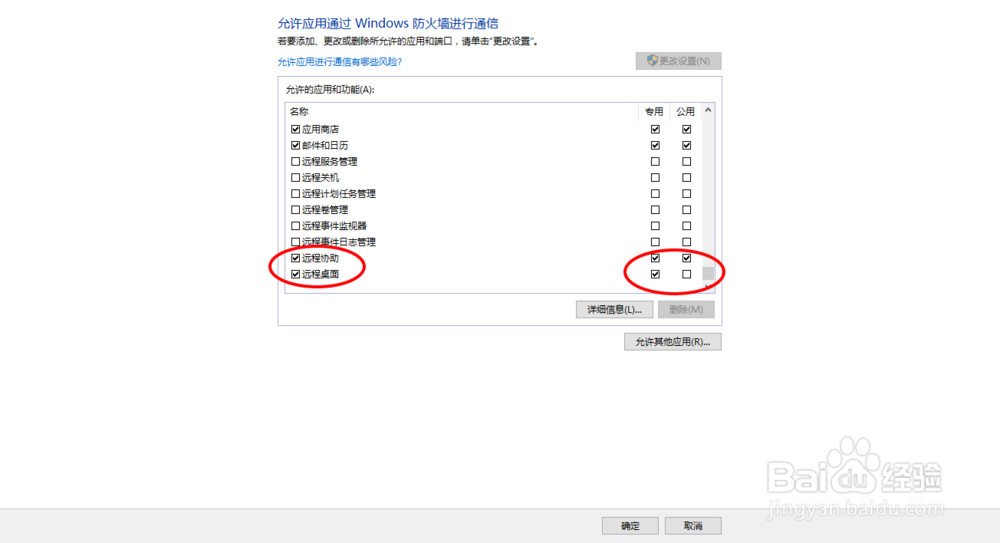
6、选择之后 下方选择框才会被激活

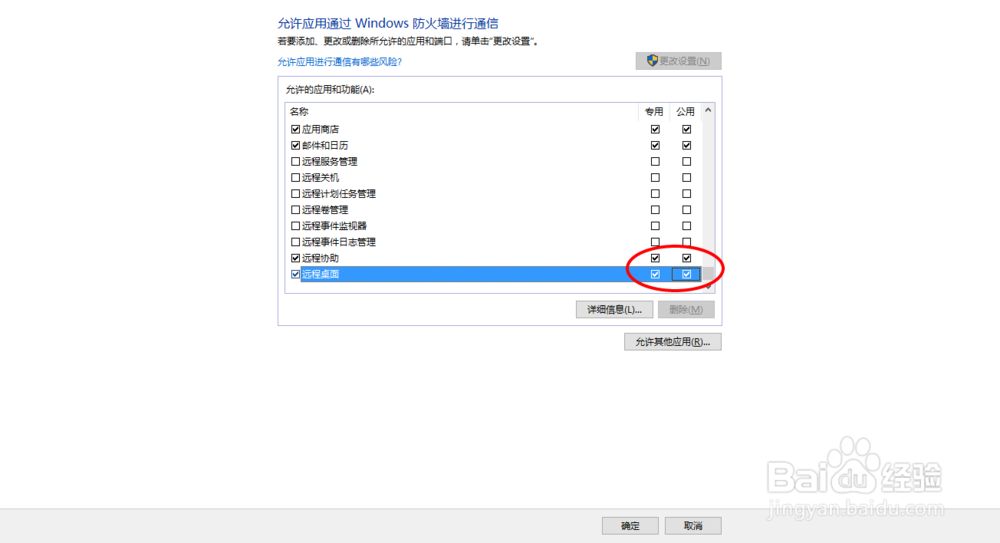
一直向下找 找到远程协助和远程桌面

不关闭防火墙使用远端桌面

7、在这里就可以配置是否允许远端透过防火墙而不被拦截

这里可以配置专用和公用的防火墙

配置完成后不要忘记点确定
不关闭防火墙使用远端桌面

8、使用这种方式就可以在开着防火墙的情况下正常使用远端 不用担心连不上了

不关闭防火墙使用远端桌面

  • 局域网中Windows Server 2012共享文件资源
  • 如何查看华三交换机的端口状态信息
  • windows 2012怎么添加用户并设置远程登录
  • Windows Server如何建立NTP服务器
  • windows系统共享每次进需要密码,怎样保存凭证
  • 热门搜索
    得痔疮怎么办 我的世界怎么种蘑菇 童谣怎么写 西裤怎么洗 手蜕皮怎么治疗 脚扭伤了怎么办 鼻子干燥怎么办 怎么找对象 芋圆怎么做 怎么看银行卡余额