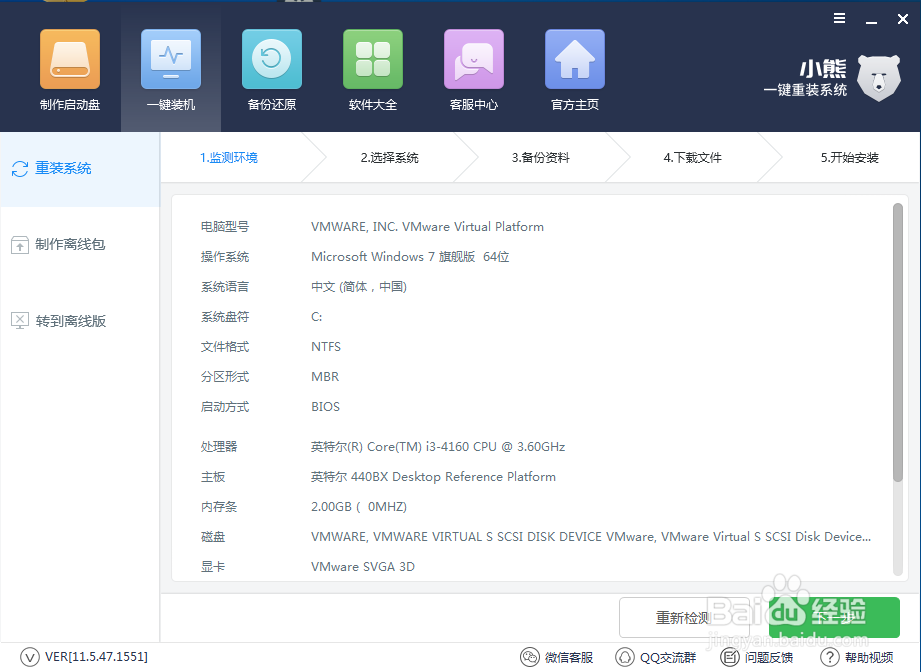
1、在小熊官网下载小熊一键重装系统。然后打开小熊,在软件的界面中点击“系统重装”,进行环境检测。小熊会根据环境监测的结果,来推荐适合的系统以供下载。
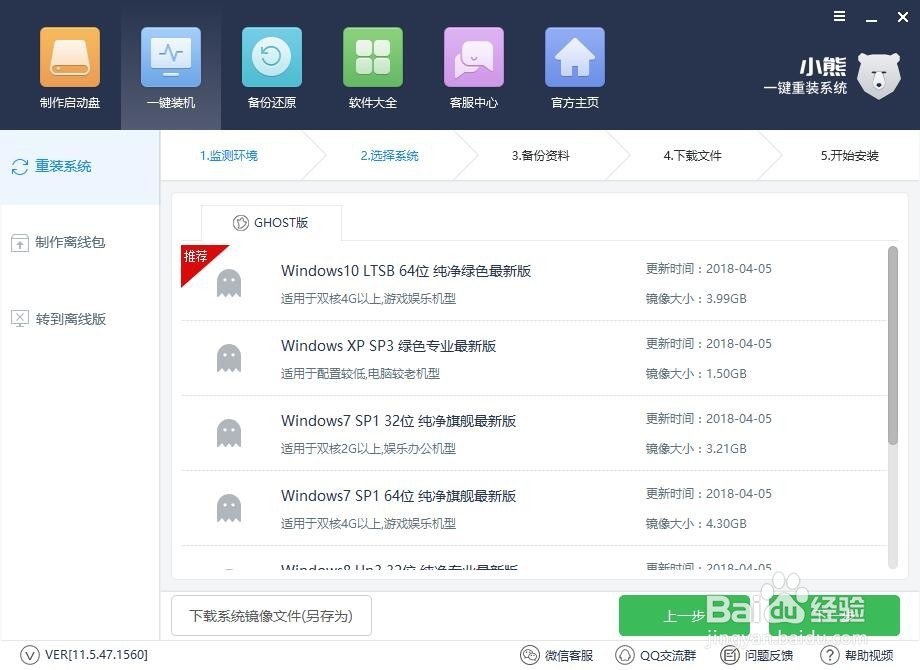
2、小熊提供了xp、win7、win8、win10多种版本的Windows系统,只要电脑符合重装的条件,就可以随意选择系统进行重装。
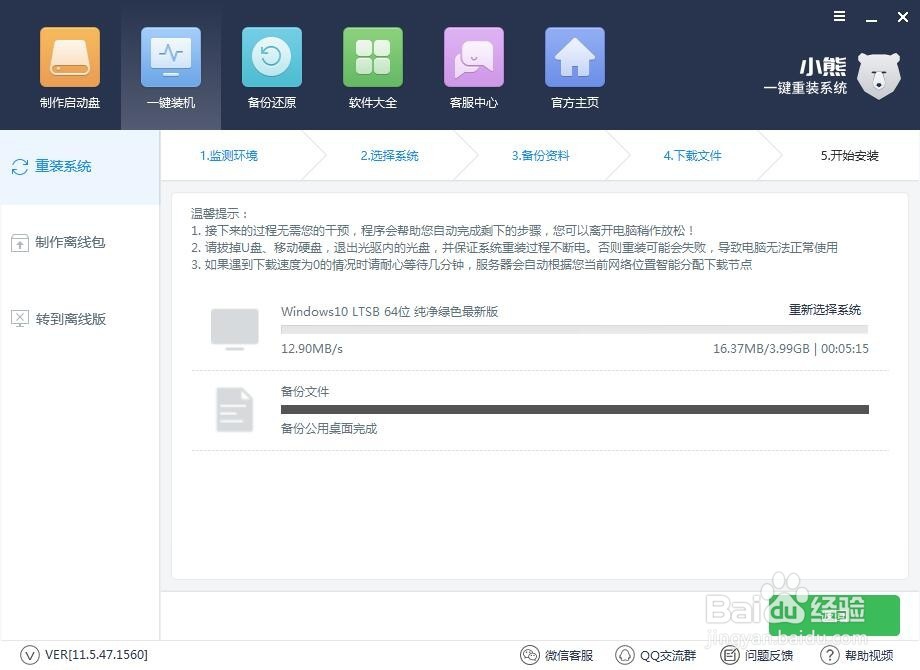
3、选择好系统后,就会进行系统的下载。系统文件比较大,所以需要花费一定的时间才能完成。小熊支持断点下载,如果中途需要推出,可以先关闭小熊,下次继续下载即可
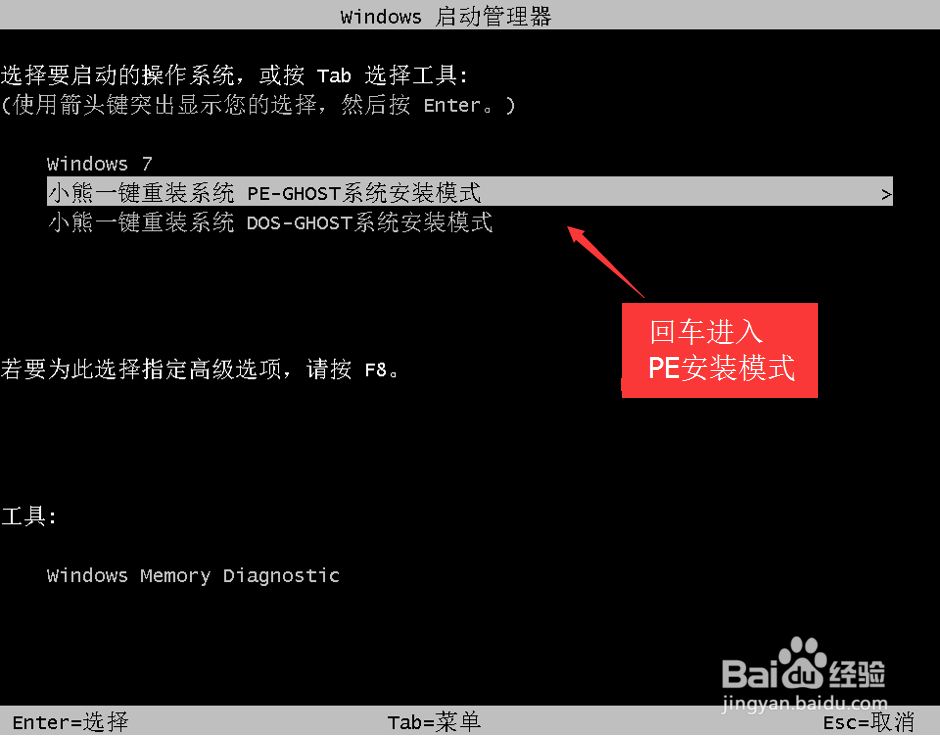
4、在系统下载完成后,小熊会进行安装部署。重启电脑后,在开机启动项中选择PE安装模式,进入PE系统后即可自动开始进行系统的重装。在重装过程中请不要断开电源,以免重装失败导致无法进入系统。如果无法进入系统,建议使用U盘重装。
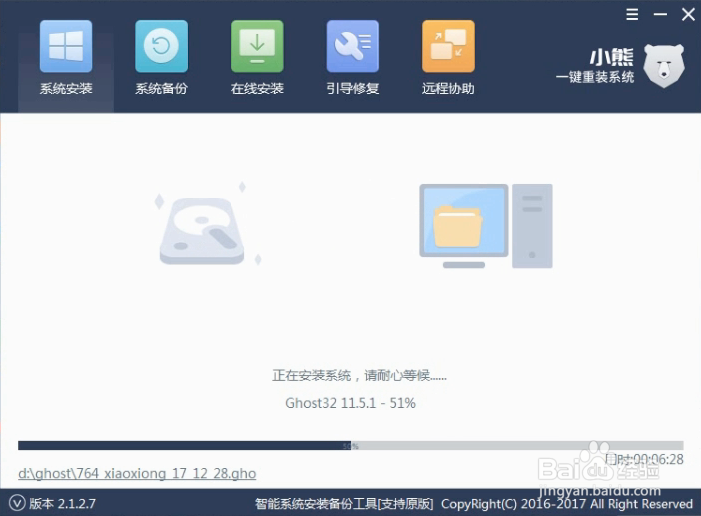
5、系统重装完成后,经过系统部署的初始化设置,就可以进入重装好的win10系统中