安装Windows时出现“使用windows安装介质启动计算机”是设置错误造成的,解决方法为:
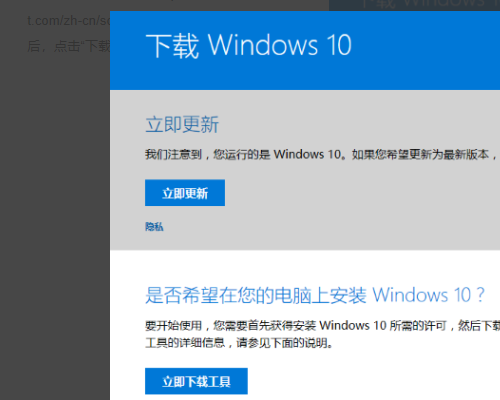
1、访问 微软官方网站 后,点击“下载工具”。
2、双击运行工具后,提示“正在进行准备工作”,点击“下一步”。

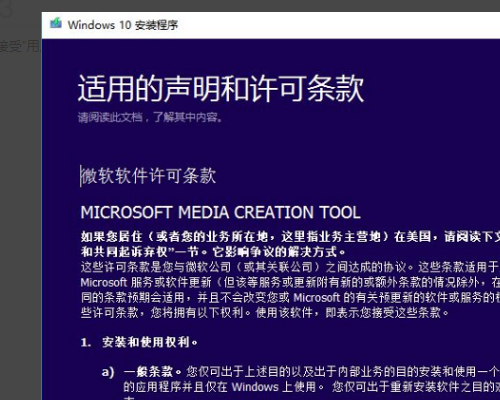
3、点击“接受”用户许可条款。
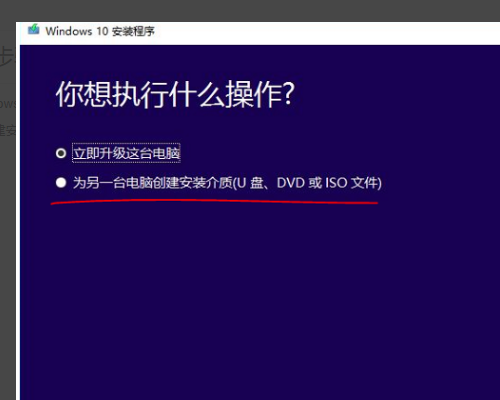
4、等待Windows 准备工作完成,选择“为另一台电脑创建安装介质”。
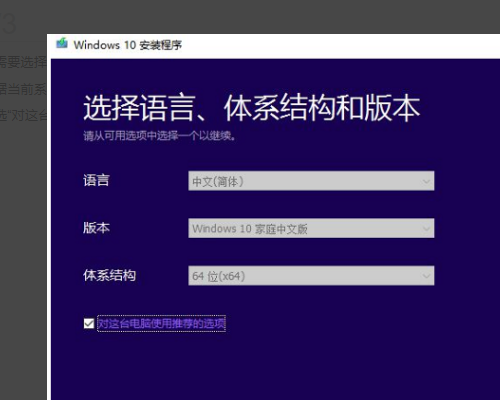
5、根据需要选择佛态语言、系统版本和位数(默认是根据当牺互之前系统自动匹配,若重新选择,去掉勾选“对这台电脑使用推荐的选项”)。
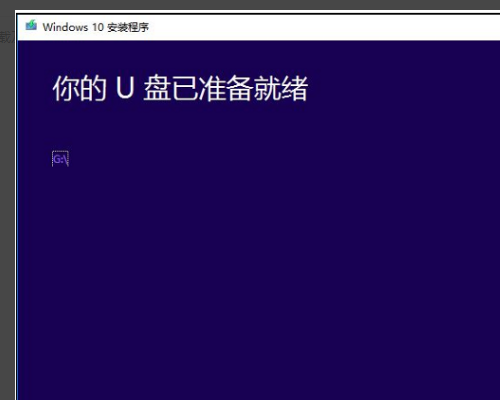
6、等待文件下载及创建介质完成,点码沫击“完成”。
时间:2026-04-24 16:45:01
安装Windows时出现“使用windows安装介质启动计算机”是设置错误造成的,解决方法为:
1、访问 微软官方网站 后,点击“下载工具”。
2、双击运行工具后,提示“正在进行准备工作”,点击“下一步”。
3、点击“接受”用户许可条款。
4、等待Windows 准备工作完成,选择“为另一台电脑创建安装介质”。
5、根据需要选择佛态语言、系统版本和位数(默认是根据当牺互之前系统自动匹配,若重新选择,去掉勾选“对这台电脑使用推荐的选项”)。
6、等待文件下载及创建介质完成,点码沫击“完成”。
