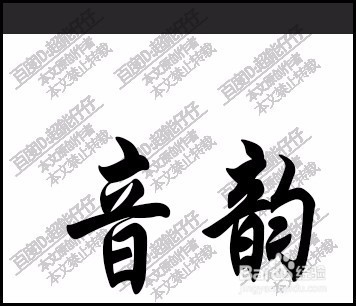
1、新建画布,再调出文字工具,在画布中输入文字。
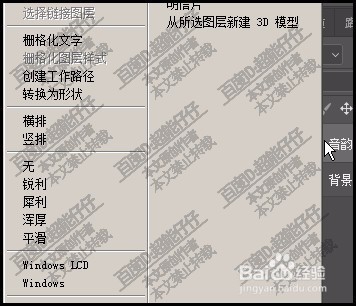
2、接着,鼠标来到文字层这里,把文字栅格化。
3、鼠标再在文字层的缩略图这里双击,调出混合选项面板。

4、勾选:描边
在描边选项中设置其描边色与描边大小。

5、这时,先不要关闭面板。
再来到描边这里,点击右侧的+号,添加一个描边选项。

6、然后,在第二个描边这里,设置描边颜色。描边大小。

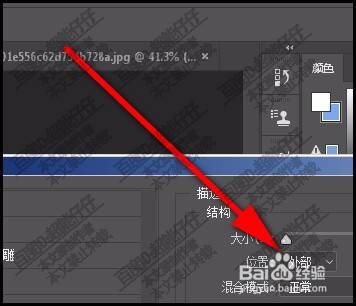
7、再在位置这里,点击下拉按钮,弹出的列表中选择:外部
8、然后,点确定。
那么,文字双重描边效果就制作好。

时间:2026-04-23 12:55:32
1、新建画布,再调出文字工具,在画布中输入文字。
2、接着,鼠标来到文字层这里,把文字栅格化。
3、鼠标再在文字层的缩略图这里双击,调出混合选项面板。
4、勾选:描边
在描边选项中设置其描边色与描边大小。
5、这时,先不要关闭面板。
再来到描边这里,点击右侧的+号,添加一个描边选项。
6、然后,在第二个描边这里,设置描边颜色。描边大小。
7、再在位置这里,点击下拉按钮,弹出的列表中选择:外部
8、然后,点确定。
那么,文字双重描边效果就制作好。
