Excel 2016制作雷达图并设置图表样式

 时间:2026-05-01 08:44:41

1、步骤一

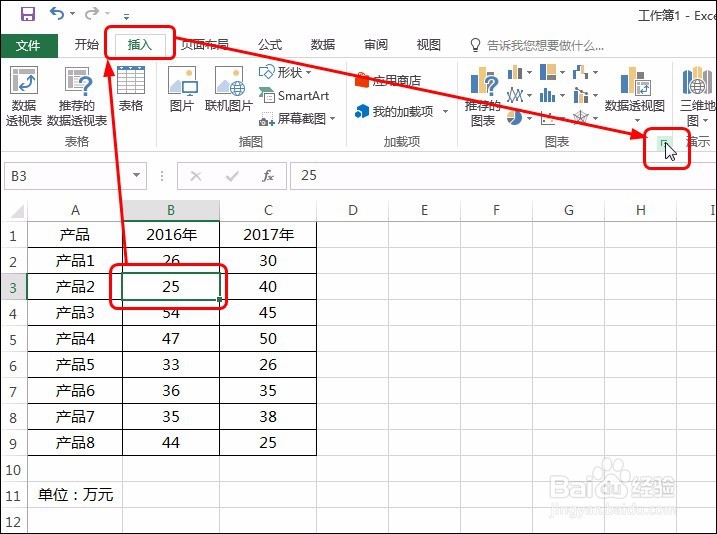
       选中任意单元格数据,切换至【插入】选项卡,单击【查看所有图表】按钮,如下图所示。
Excel 2016制作雷达图并设置图表样式

2、步骤二

      打开【插入图表】对话框,切换至【所有图表】选项卡,单击【雷达图】,单击子类型图表,单击【确定】按钮,如下图所示。

Excel 2016制作雷达图并设置图表样式

3、步骤三

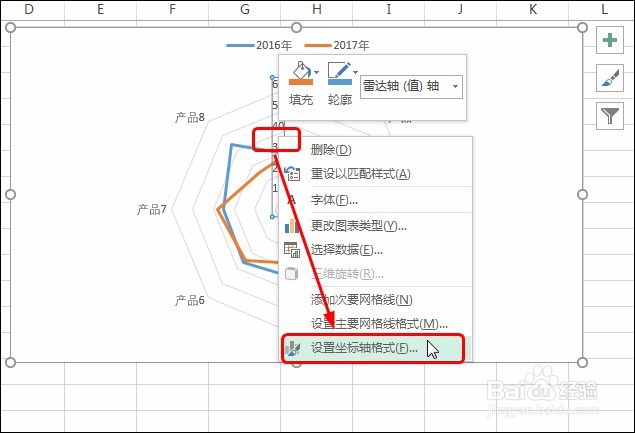
       删除图表标题,在图表的轴上右击,在弹出的快捷菜单中单击【设置坐标轴格式】,如下图所示。
Excel 2016制作雷达图并设置图表样式

4、步骤四

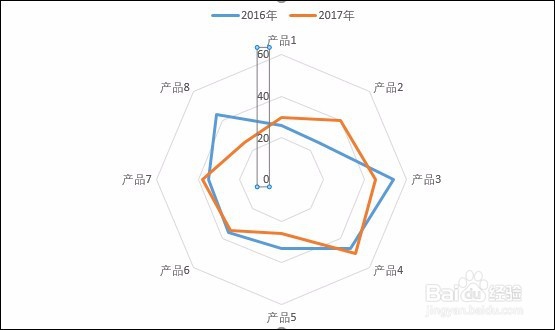
       打开【设置坐标轴格式】窗格,切换至【坐标轴选项】选项卡,设置【单位】的【主要】值为【20】,如下图所示。即可看到设置后的图表效果。

Excel 2016制作雷达图并设置图表样式

Excel 2016制作雷达图并设置图表样式

5、步骤五

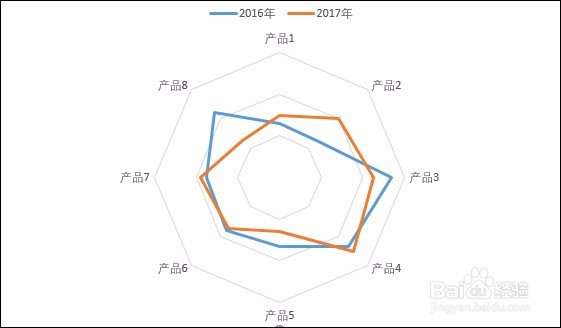
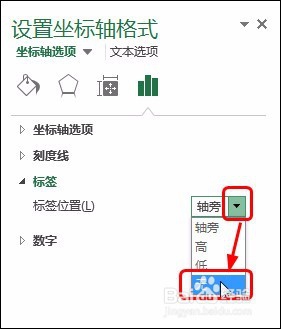
       继续在【坐标轴选项】选项卡下,单击【标签位置】右侧的按钮,在展开的列表中单击【无】,如下图所示,即可看到设置后的图表效果。
Excel 2016制作雷达图并设置图表样式

Excel 2016制作雷达图并设置图表样式

  • excel图表添加次坐标轴方法
  • excel2010如何制作一个圆环图
  • 图表里,怎么添加轴标题呢?
  • Excel迷你图怎么制作?
  • 如何在excel中插入图表和添加数据?
  • 热门搜索
    怎么去除衣服上的火锅味 发型设计网 收获的近义词 亲切的近义词是什么 威胁的近义词 头有点晕是怎么回事 网上选车牌号怎么选 婴幼儿感冒药 京东小金库怎么样 怎么抢红包