1、打开图片。
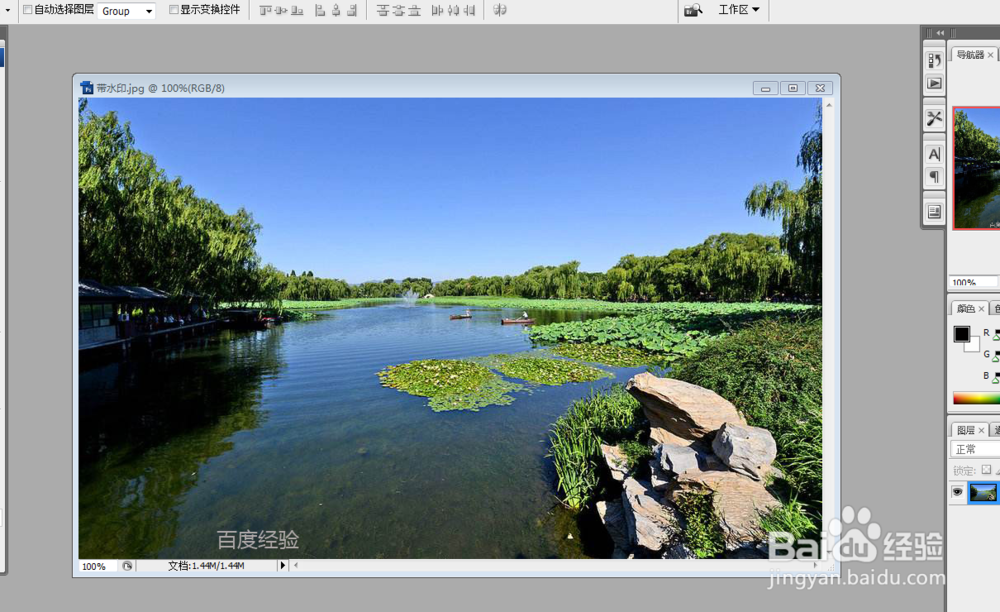
2、新建图层,点击渐变工具,选择彩虹。
3、在图片是划出一道彩虹。

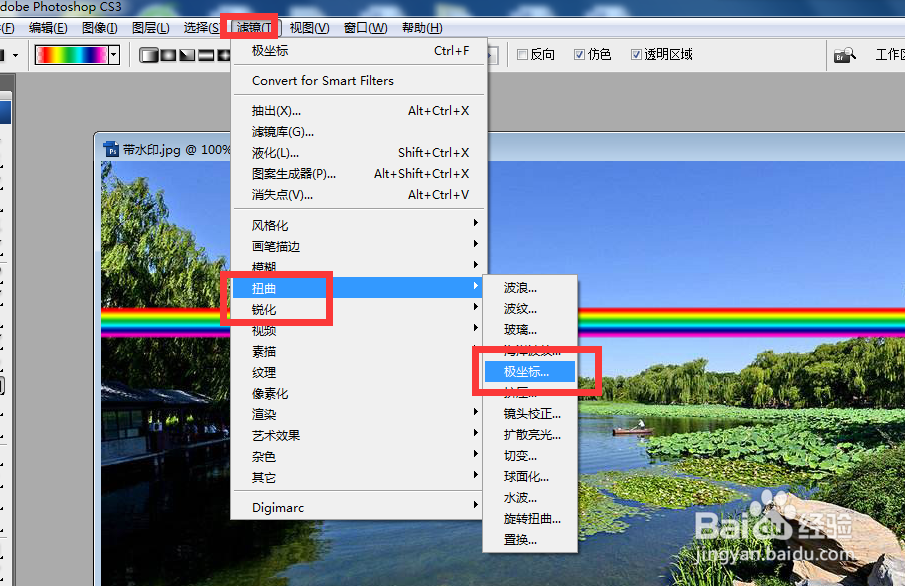
4、点击滤镜,扭曲,极坐标。
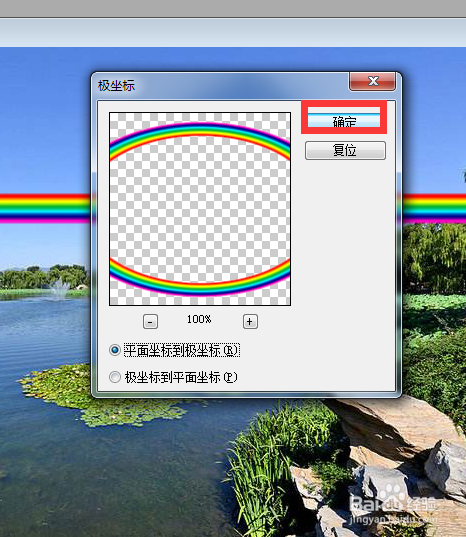
5、弹出对话框,点击平面坐标极坐标,确定。
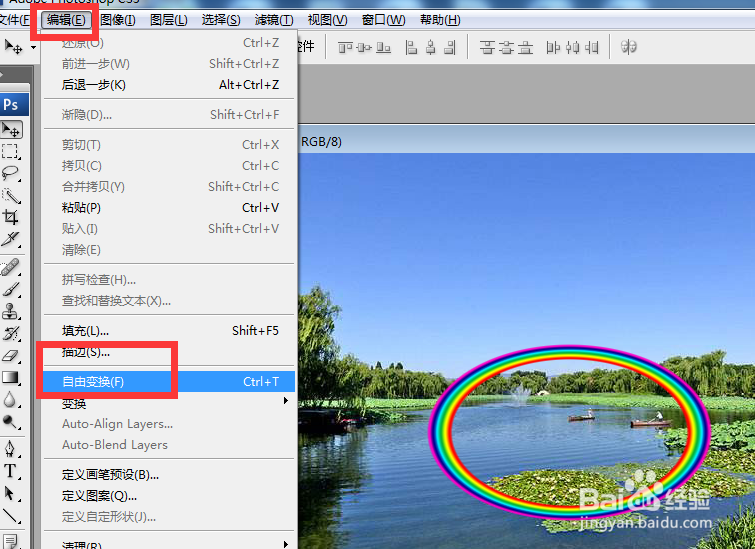
6、点击编辑,自由变换,调整彩虹大小。
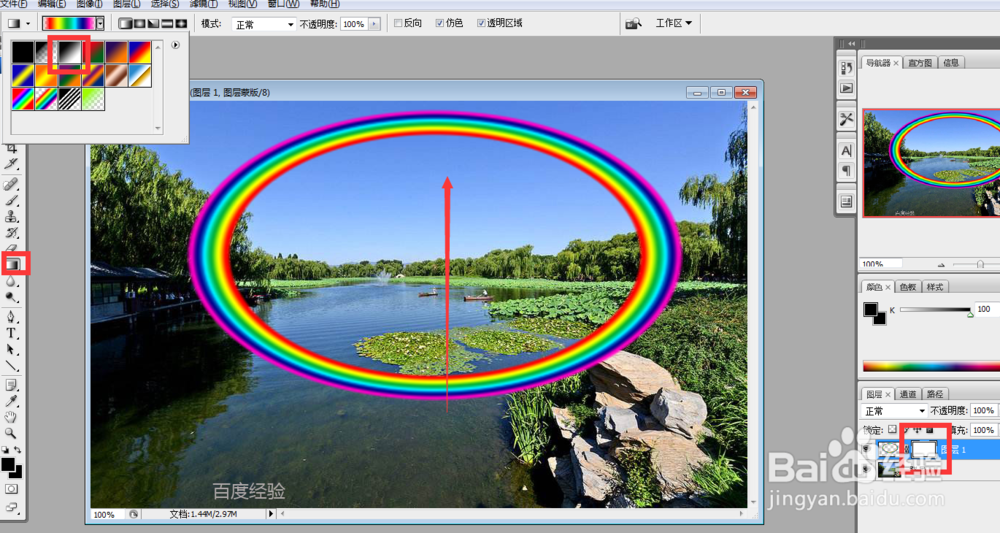
7、调整好后,点击添加蒙版。

8、在选择渐变工具,黑白渐变,由下向上划动。
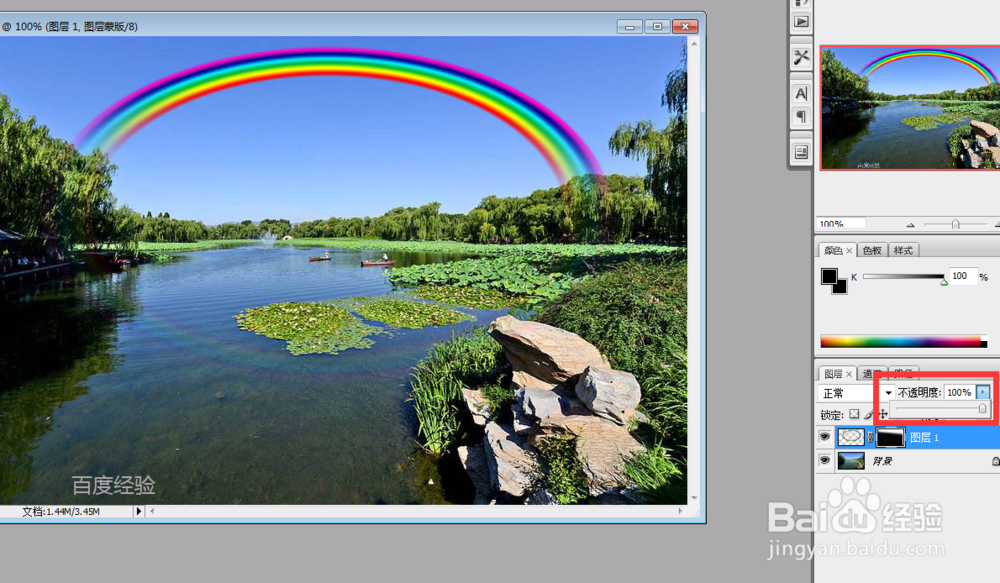
9、再把不透明度调低。
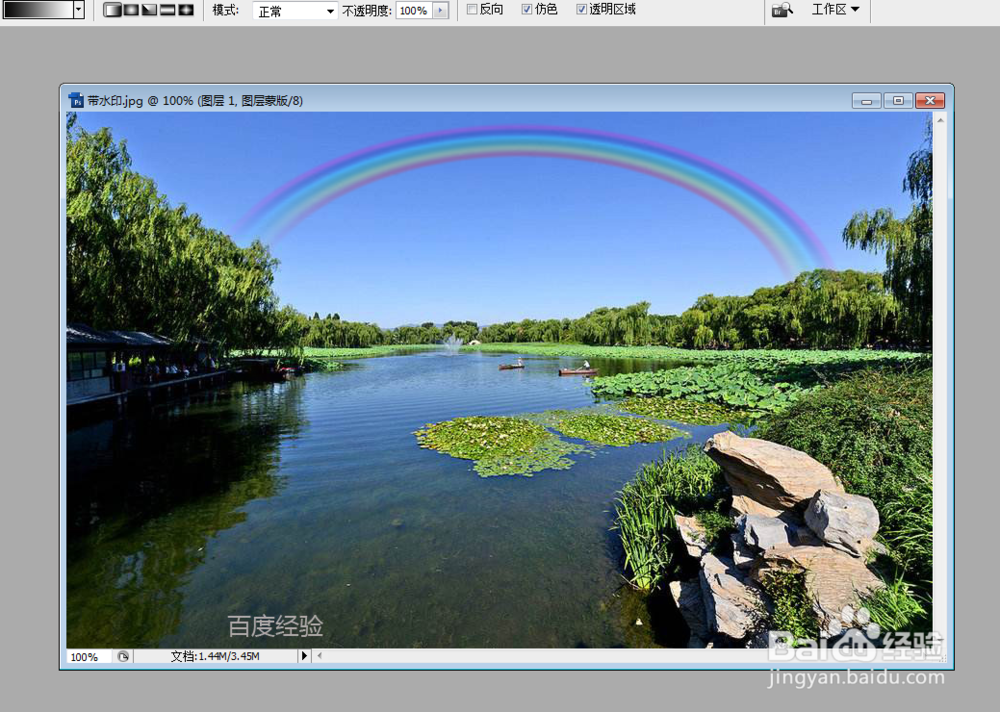
10、天空中多了一道彩虹。
时间:2026-02-13 10:46:53
1、打开图片。
2、新建图层,点击渐变工具,选择彩虹。
3、在图片是划出一道彩虹。
4、点击滤镜,扭曲,极坐标。
5、弹出对话框,点击平面坐标极坐标,确定。
6、点击编辑,自由变换,调整彩虹大小。
7、调整好后,点击添加蒙版。
8、在选择渐变工具,黑白渐变,由下向上划动。
9、再把不透明度调低。
10、天空中多了一道彩虹。
