1、打开文档,依次点击“插入”—“表格”,根据需要插入表格;
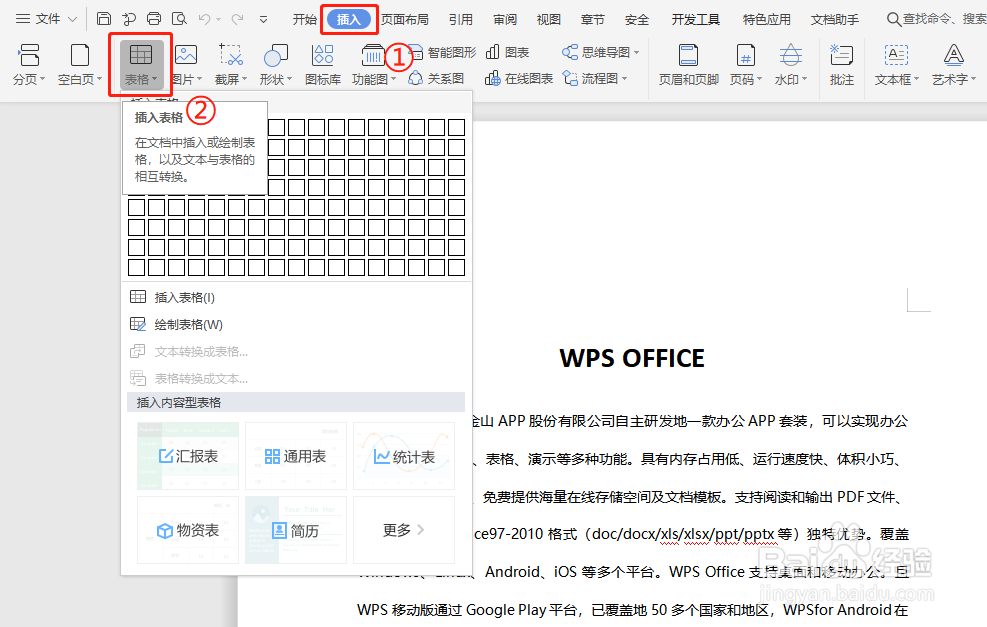
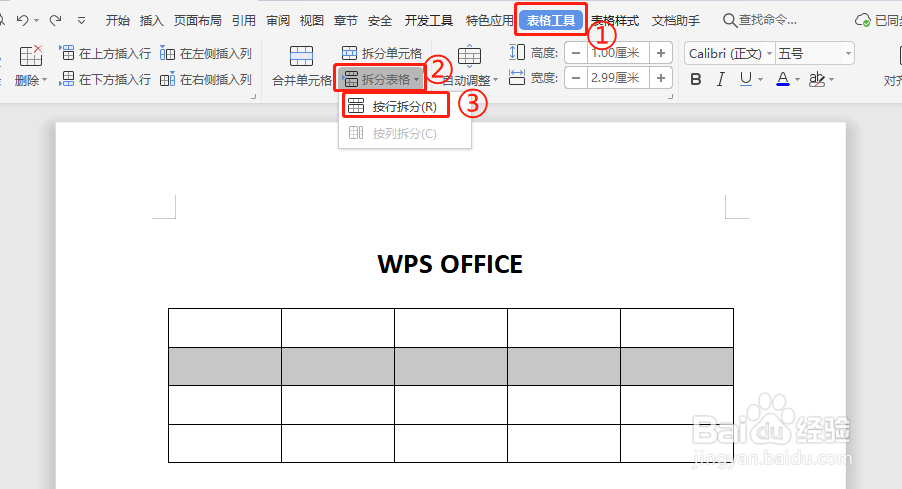
2、插入表格后,根据需要选择其中的一行;

3、依次点击“表格工具”—“拆分表格”—“按行拆分”;
4、拆分后即可在表格中多出空行;

5、再将需要删除的表格删除即可,这样就能在表格上方插入空行啦。

1、插入表格后,鼠标光标放在需要在表格前插入续表字样的单元格内;
(注意:光标放在表格第一个单元格不支持该操作操作)
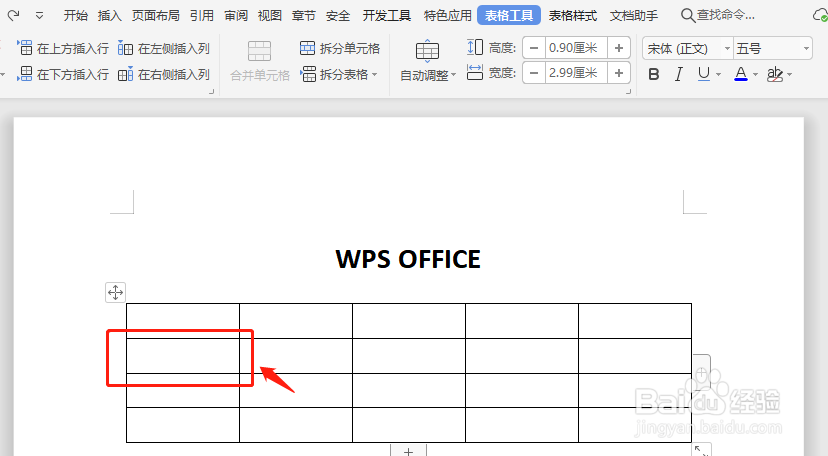
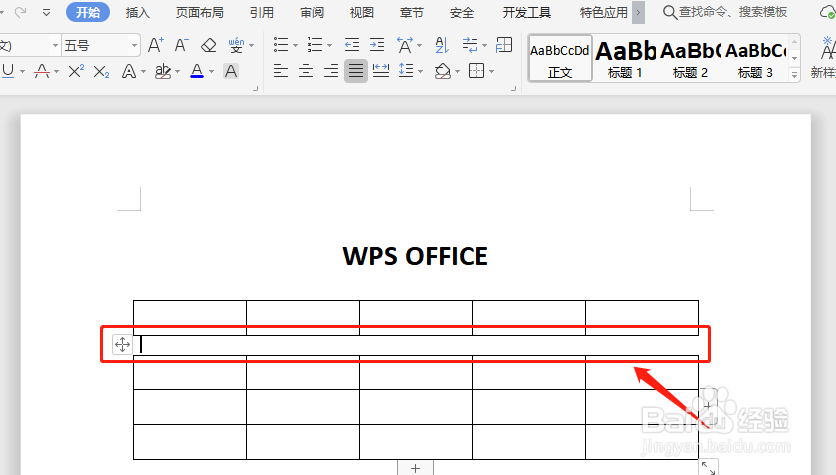
2、快捷键“Ctrl+Shift+Enter”,在单元格上方多出一行空行,再将不需要的单元格删除即可。
时间:2026-04-24 03:58:14
1、打开文档,依次点击“插入”—“表格”,根据需要插入表格;
2、插入表格后,根据需要选择其中的一行;
3、依次点击“表格工具”—“拆分表格”—“按行拆分”;
4、拆分后即可在表格中多出空行;
5、再将需要删除的表格删除即可,这样就能在表格上方插入空行啦。
1、插入表格后,鼠标光标放在需要在表格前插入续表字样的单元格内;
(注意:光标放在表格第一个单元格不支持该操作操作)
2、快捷键“Ctrl+Shift+Enter”,在单元格上方多出一行空行,再将不需要的单元格删除即可。
