win10怎么把此电脑固定到任务栏上

 时间:2026-02-14 17:46:16

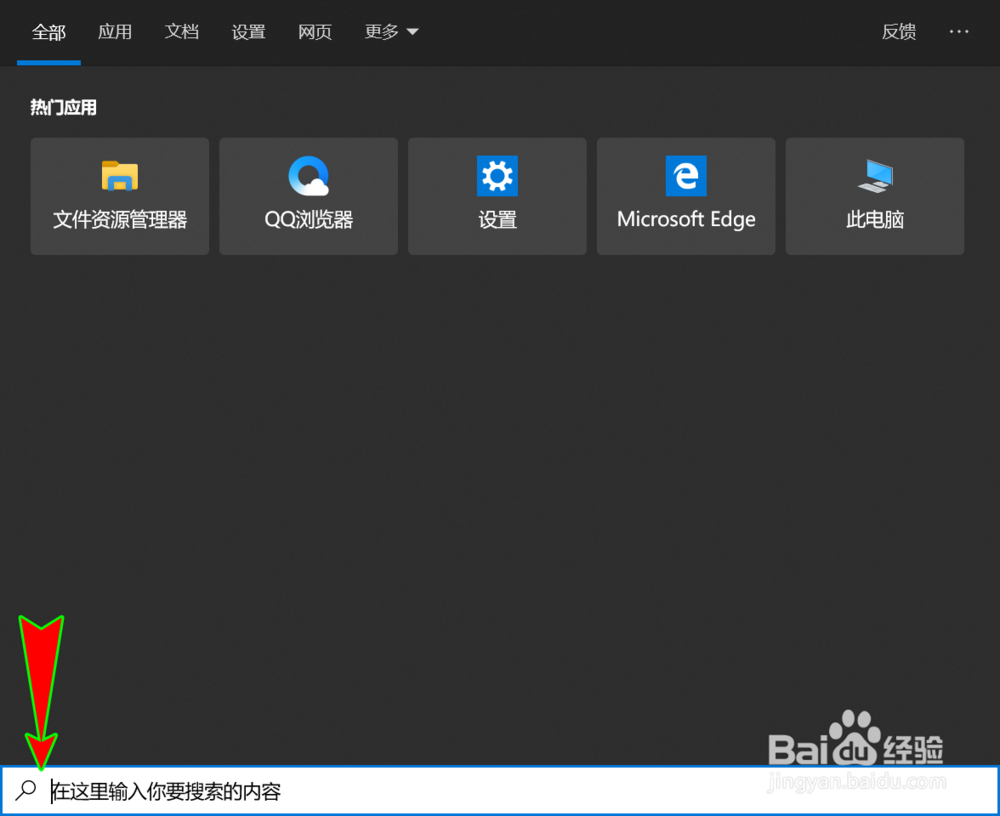
1、首先,打开我们的电脑,正常进入到电脑桌面,点击桌面下方的“搜索”图标或将鼠标光标定位在搜索栏中。
win10怎么把此电脑固定到任务栏上

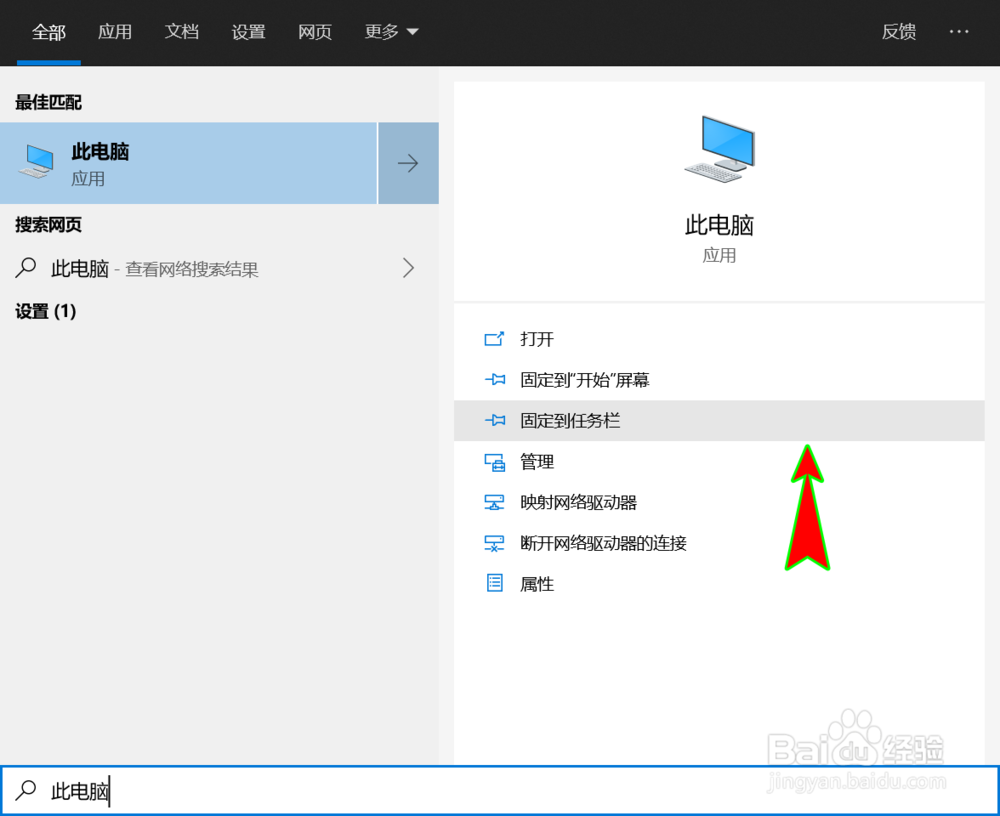
2、接着,我们在搜索编辑栏中输入“此电脑”三个字,输入完成之后,搜索就会给出相关的最佳匹配项。

win10怎么把此电脑固定到任务栏上

3、在搜索结果窗口右侧就可以看到“此电脑”的图标,而在图标下方就可以找到“固定到任务栏”选项。
win10怎么把此电脑固定到任务栏上

4、我们点击“固定到任务栏”选项菜单,点击之后就可以发现此电脑图标顺利被我们固定到任务栏上了。

win10怎么把此电脑固定到任务栏上

5、鼠标点击刚刚固定到任务栏上的此电脑图标,我们就可以直接打开此电脑快捷进入了。

win10怎么把此电脑固定到任务栏上

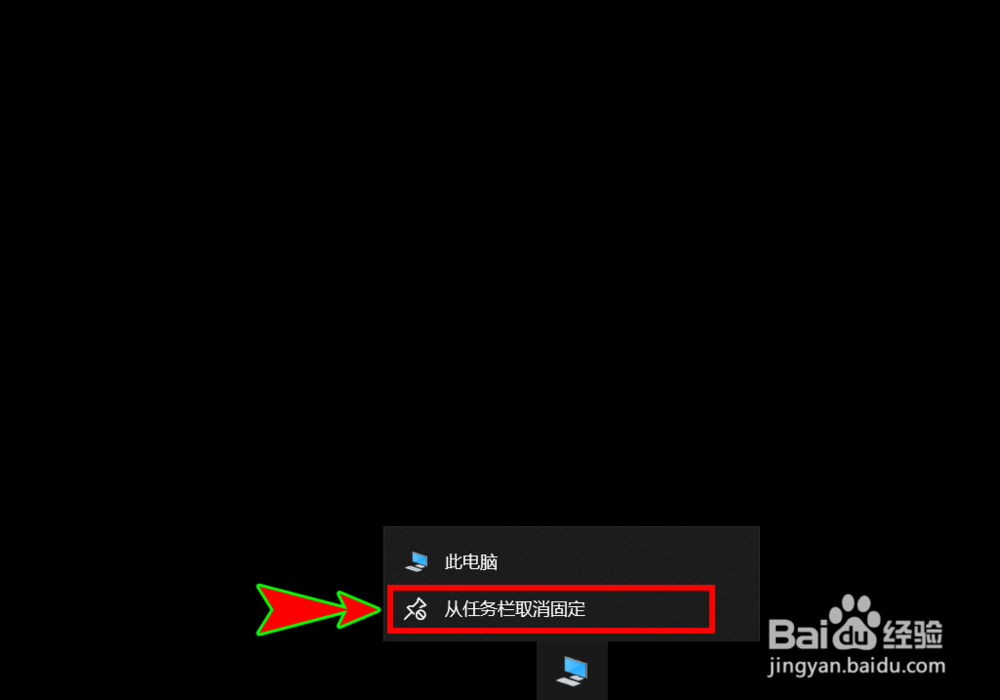
6、如果后续我们不想要在任务栏显示此电脑的图标了,直接在任务栏上的此电脑图标上点击鼠标右键,选择“从任务栏取消固定”即可。
win10怎么把此电脑固定到任务栏上

  • 如何配置Apache服务器的环境变量
  • 在Windows 10中打开系统属性的3种方法
  • 电脑资源管理器怎么打开
  • 生化变种卢帕卢平的巢穴攻略
  • 联想电脑管家如何设置中心壁纸
  • 热门搜索
    冰草怎么吃 汐怎么读 我的世界地图怎么用 捕蝇草怎么养 风热感冒和风寒感冒怎么区别 鱿鱼怎么做 浑身酸痛乏力感觉疲惫是怎么回事 囝怎么读 刘若英为什么叫奶茶 简单家常菜做法大全