使用ps制作五彩缤纷人物效果

 时间:2026-02-13 11:47:53

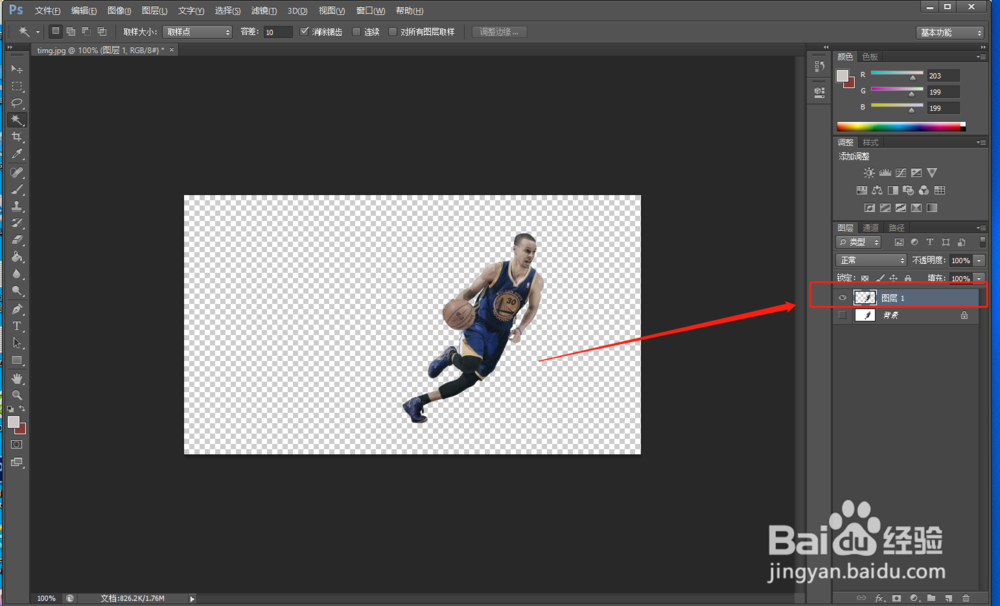
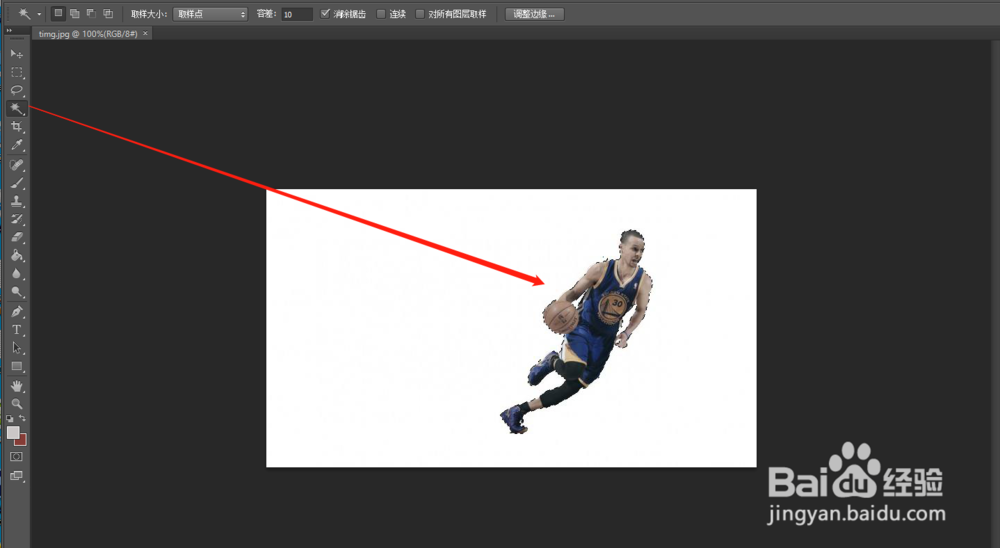
1、在Photoshop中打开需要添加效果的素材图片,使用“魔棒工具”将人物选取出来

使用ps制作五彩缤纷人物效果

使用ps制作五彩缤纷人物效果

2、新建一个图层并复制选取出来的人物选区

使用ps制作五彩缤纷人物效果

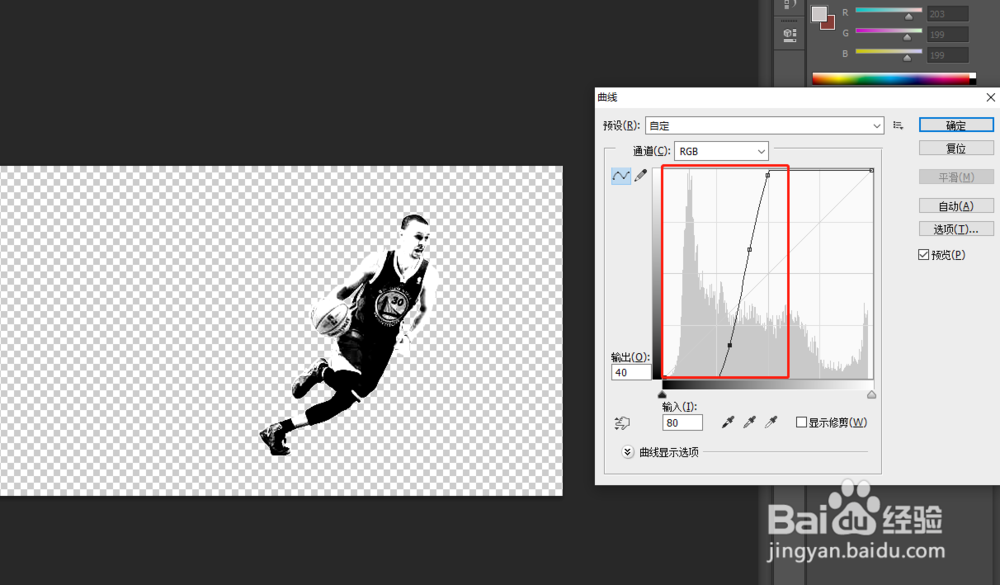
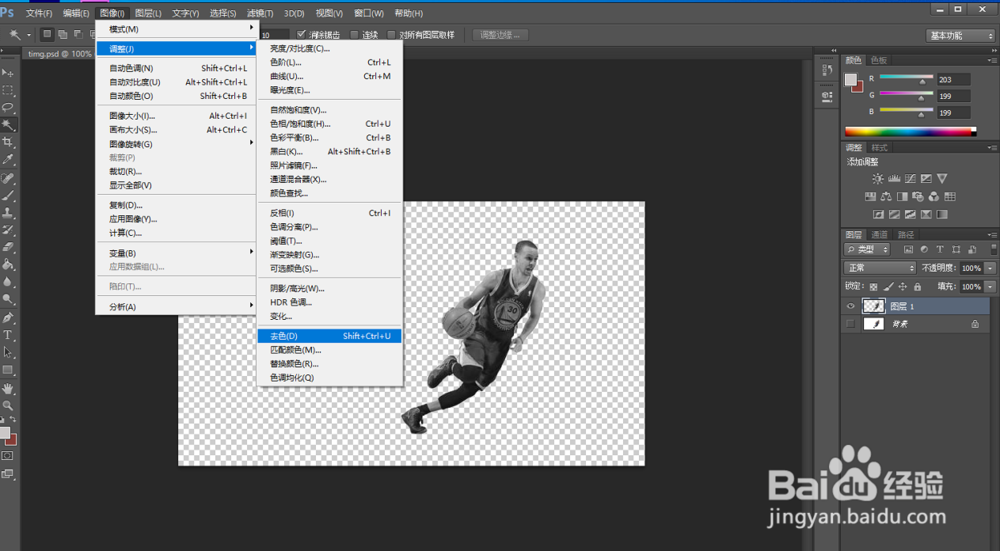
3、接着“图像-调整-去色”(ctrl+shift+u)然后“图像-调整-曲线”调整一下黑白对比度
使用ps制作五彩缤纷人物效果

使用ps制作五彩缤纷人物效果

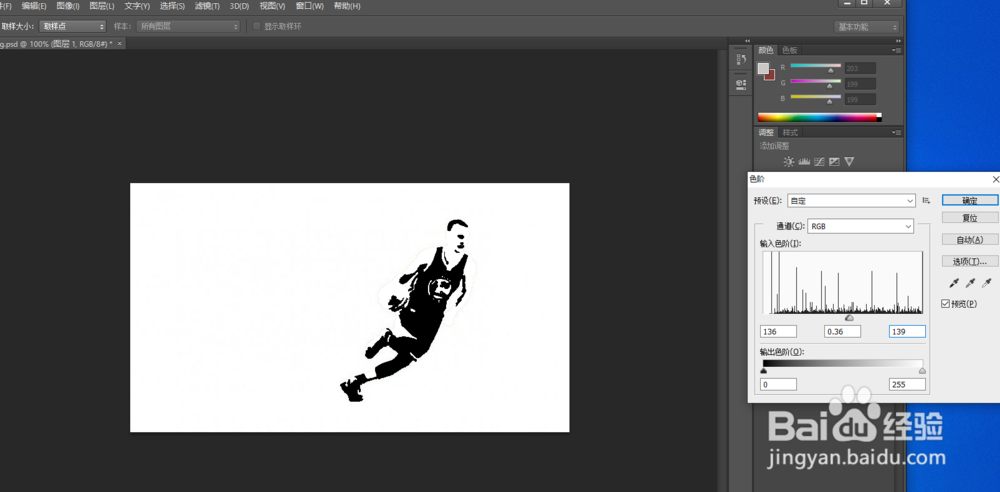
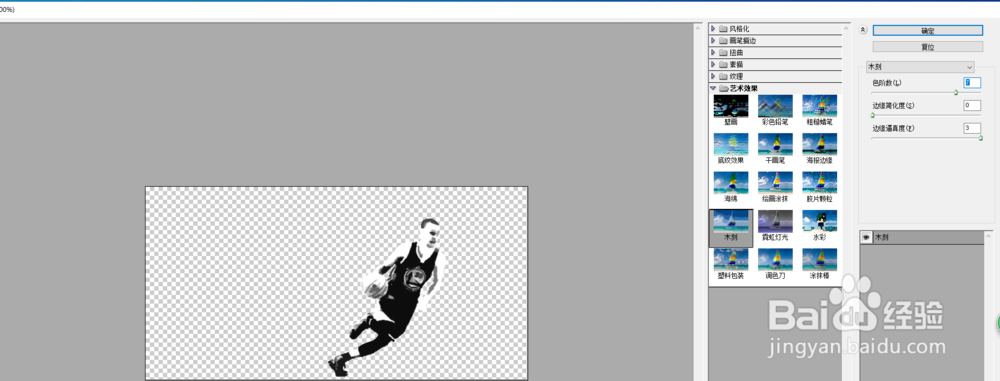
4、接着“滤镜-滤镜库-艺术效果-木刻”在打开的窗口中调节一下“木刻”参数,让黑白模块化,接着“图像-调整-色阶”再次增加黑白对比度
使用ps制作五彩缤纷人物效果

使用ps制作五彩缤纷人物效果

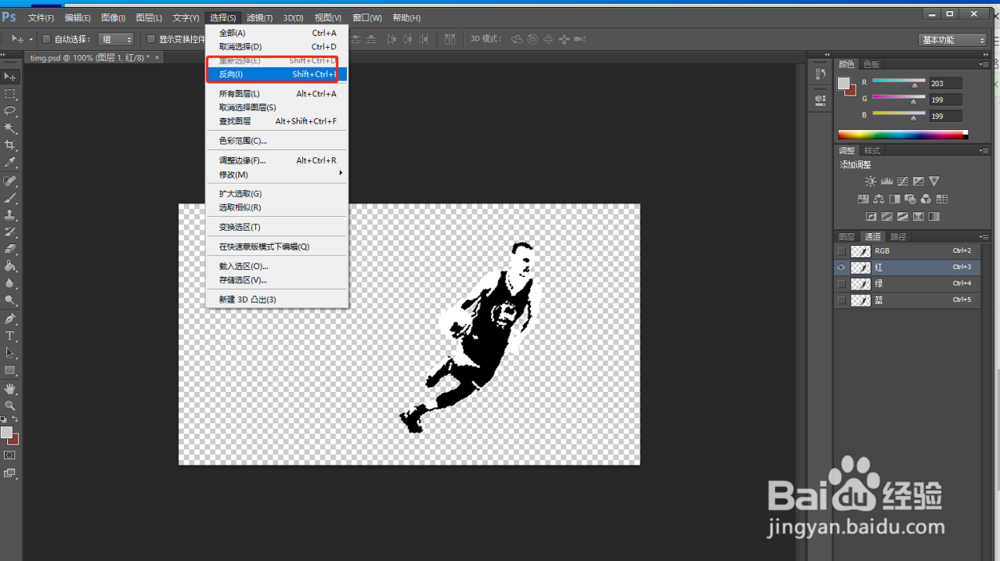
5、接着在“通道面板”中任选一个颜色通道,按住“Ctrl”载入选区,接着“选择-反向”
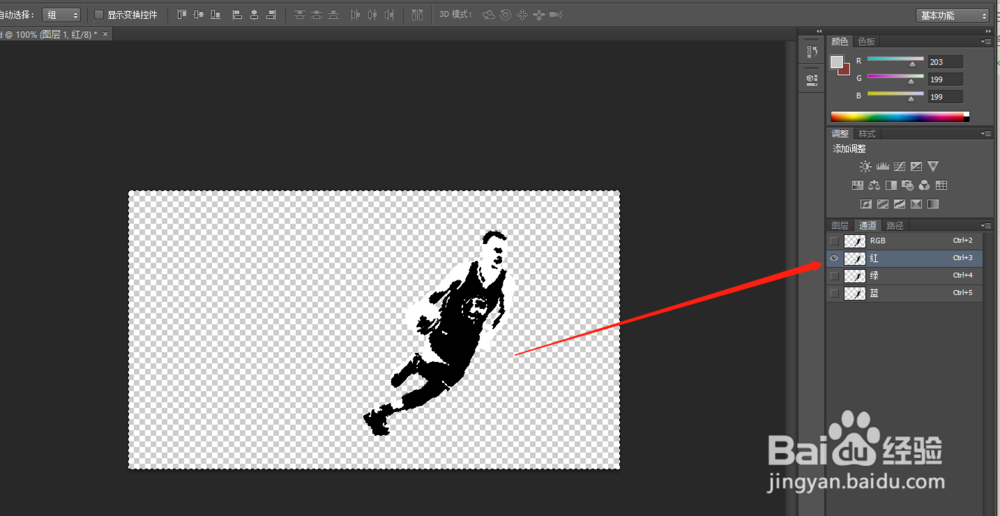
使用ps制作五彩缤纷人物效果

使用ps制作五彩缤纷人物效果

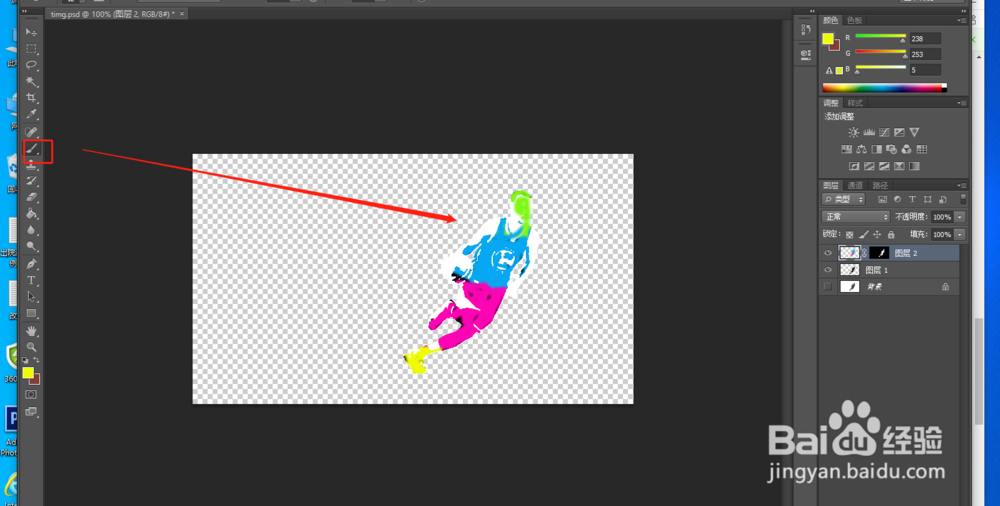
6、接着新建一个图层并添加图层蒙版,最后使用"画笔工具"选择“不同颜色”对新建图层进行涂抹,即可实现五彩缤纷效果
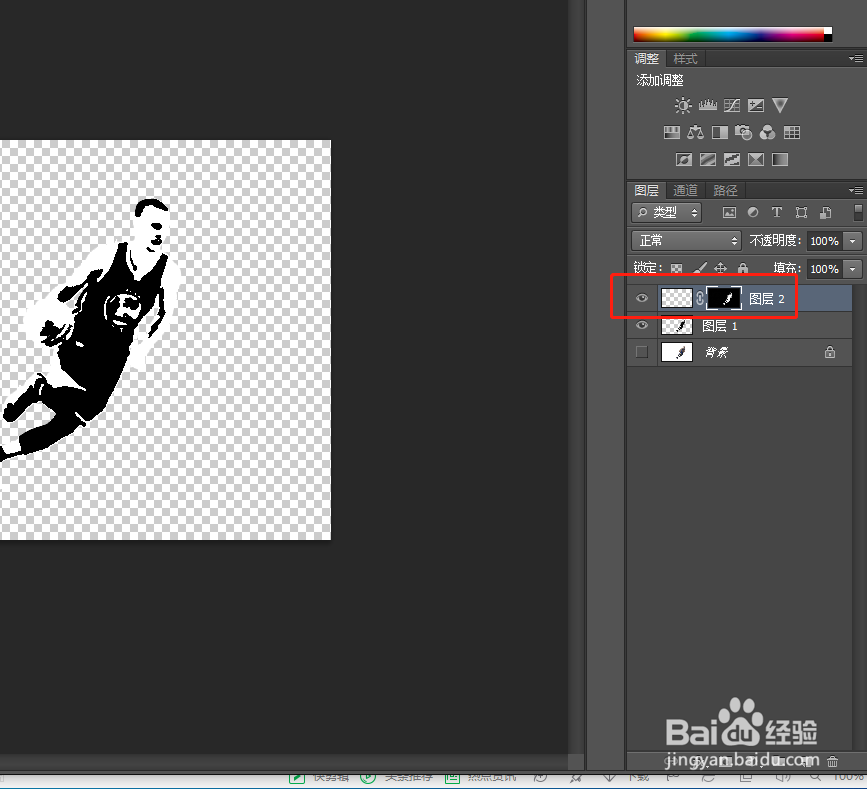
使用ps制作五彩缤纷人物效果

使用ps制作五彩缤纷人物效果

  • 在ps中给图片添加扩大颗粒效果的方法
  • PS怎么把选区转为路径或者形状?
  • 把事物变成牛奶的效果怎么用ps做
  • PS使用“Export Layers To Files”快速导出图层
  • ps怎么将图片变为镜头模糊
  • 热门搜索
    韭菜怎么做好吃 湮怎么读 新闻稿怎么写 dnf怎么退出公会 小黄花鱼的家常做法 鸡米花的家常做法 我辞职了公积金怎么取 马桶套怎么套 牙疼怎么治 水淀粉怎么调