1、 在桌面上,鼠标左键双击3dmax应用程序。
安装好3dmax软件后,在桌面上,鼠标左键双击应用程序,如下图所示。

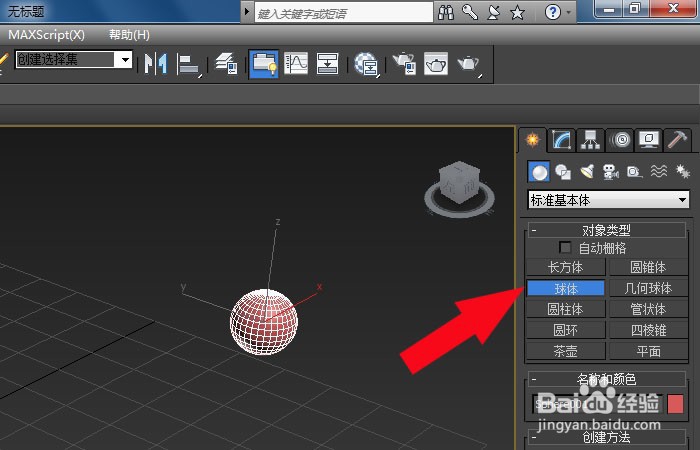
2、 选择简单模型中球体模型,在透视图区绘制出来。
接着,在右边的创建模型的窗口上,选择简单模型中球体模型,在透视图区绘制出来,如下图所示。
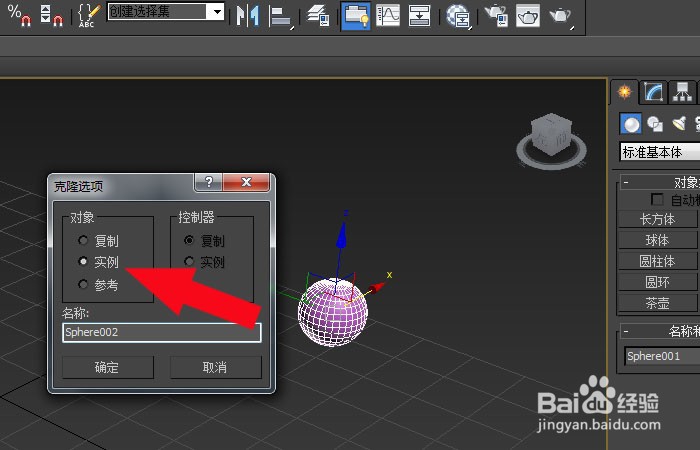
3、 在透视图区选择新建的球体模型复制。
然后,在透视图区选择新建的球体模型,右键单击复制,选择实例选项并单击确定按钮,如下图所示。
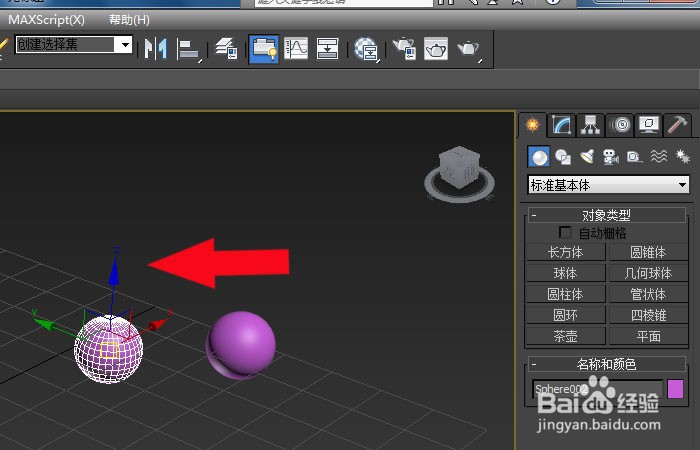
4、 通过平移工具把复制出来的球体平移出来。
接着,通过平移工具把复制出来的球体平移出来,如下图所示。
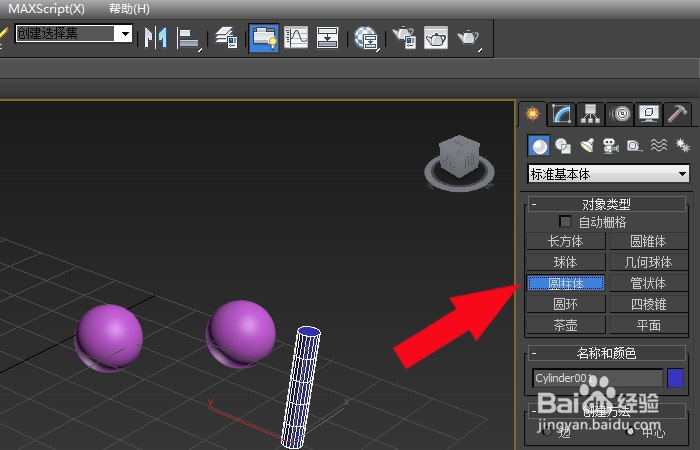
5、 选择简单模型中圆柱体模型,在透视图区绘制出来。
然后,在右边的创建模型的窗口上,选择简单模型中圆柱体模型,在透视图区绘制出来,如下图所示。
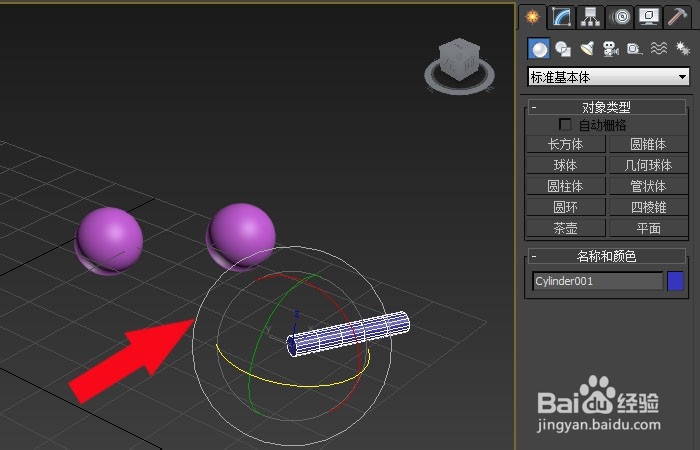
6、 选择旋转工具,把圆柱体模型旋转90度。
接着,选择旋转工具,把圆柱体模型旋转90度,如下图所示。
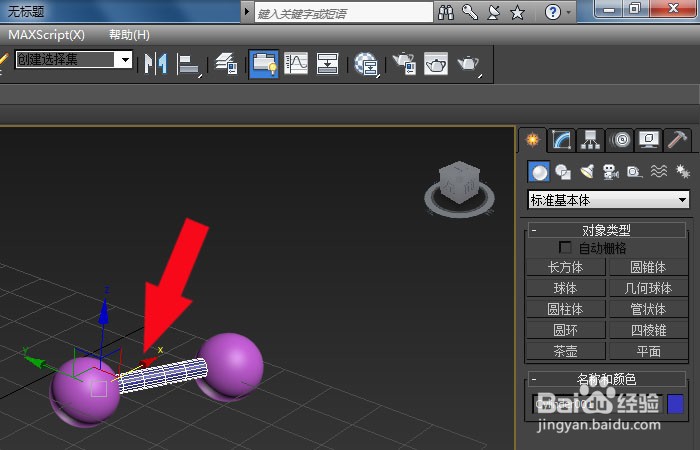
7、 选择平移工具,把圆柱体模型平移到两个球体模型的中间位置。
然后,选择平移工具,把圆柱体模型平移到两个球体模型的中间位置,这样一个哑铃的模型就创建好了,如下图所示。
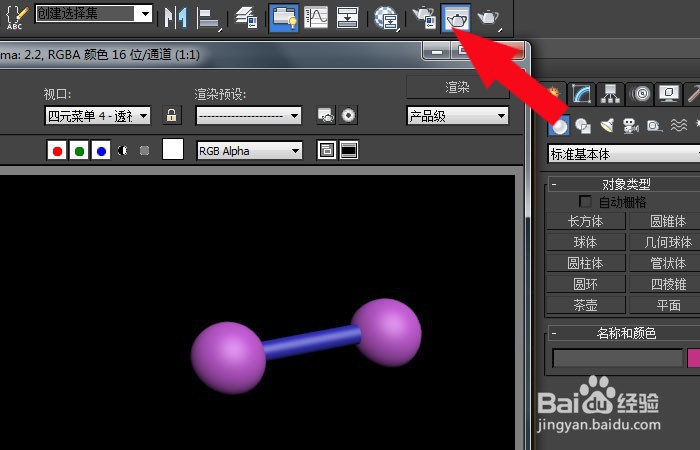
8、 【渲染】模型,可以在渲染窗口上看到模型显示的效果。
接着,鼠标左键单击菜单下的【渲染】按钮,可以在渲染窗口上看到模型显示的效果,如下图所示。
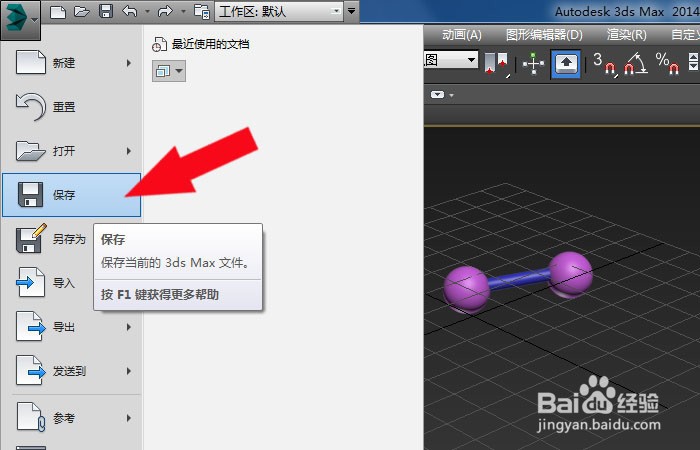
9、 保存创建好的模型。
然后,鼠标左键单击【文件】下的保存按钮,把创建好的模型保存好,如下图所示。
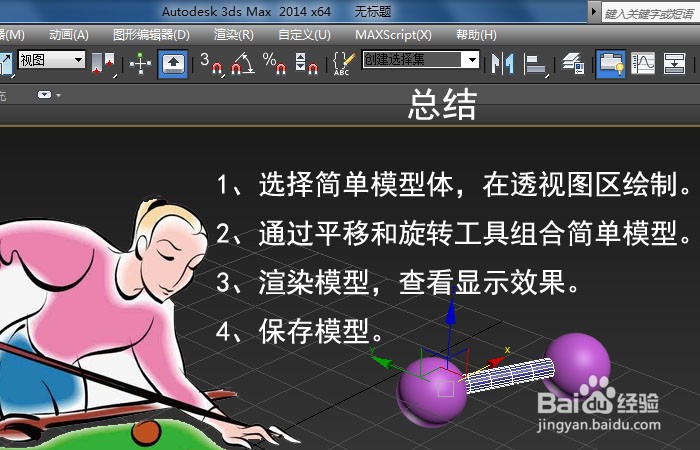
10、 通过实例学习,把操作的步骤总结一下。
最后,通过实例学习,把操作的步骤总结一下,掌握3dmax软件建模的流程。通过这样的实例学习就可以入门了,如下图所示。