win10系统怎么显示隐藏的文件和文件夹

 时间:2026-02-13 11:17:59

1、第一步在我们的电脑上进去磁盘,这里选择的是c盘,点击上方的查看,勾选“隐藏的项目”,如下图所示:

win10系统怎么显示隐藏的文件和文件夹

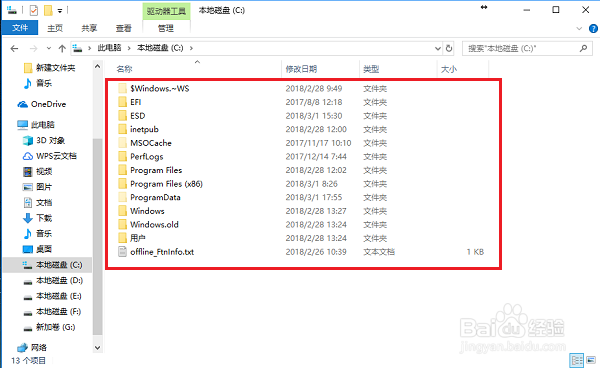
2、第二步可以看到隐藏的文件和文件夹全部显示出来,隐藏的文件夹颜色要浅一些,如下图所示:
win10系统怎么显示隐藏的文件和文件夹

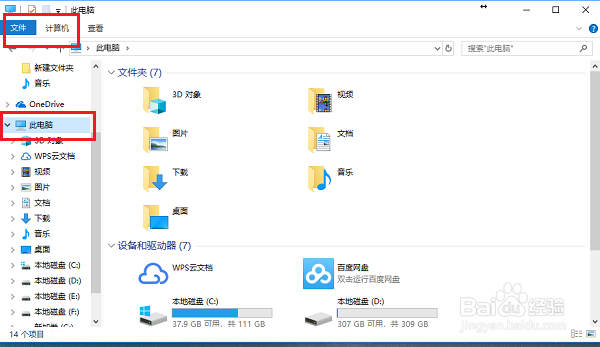
1、第一步点击左侧的此电脑,然后点击上方的文件,如下图所示:

win10系统怎么显示隐藏的文件和文件夹

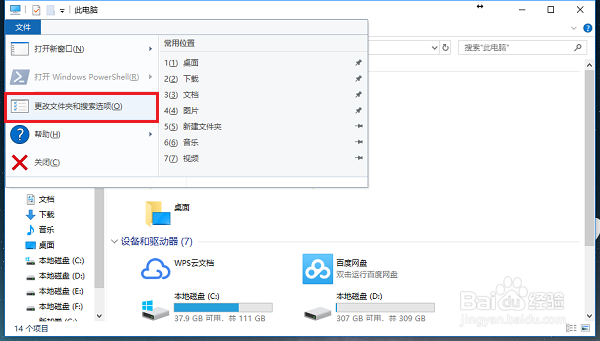
2、第二步点击文件之后,选择“更改文件夹和搜索选项”,如下图所示:

win10系统怎么显示隐藏的文件和文件夹

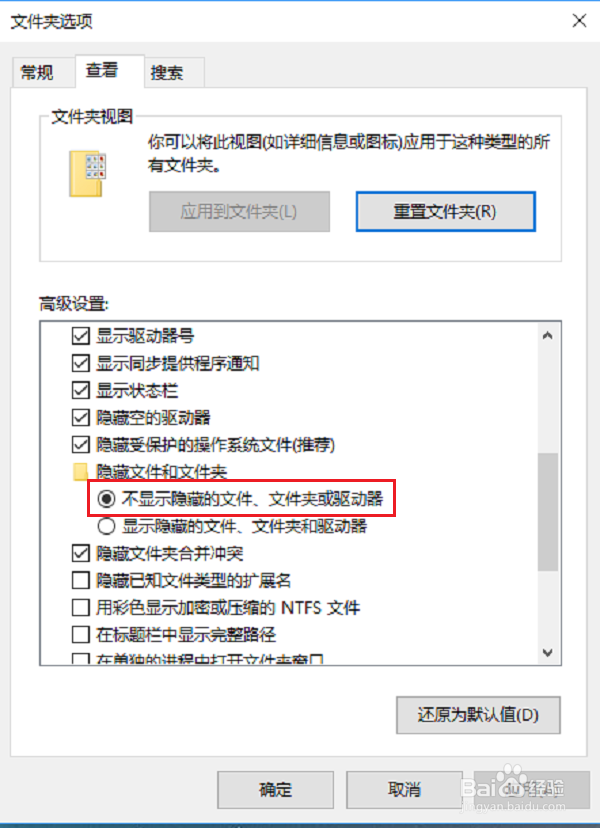
3、第三步进去文件夹选项界面之后,点击查看,下滑找到隐藏文件和文件夹,可以看到默认勾选的是“不显示隐藏的文件、文件夹和驱动器”,如下图所示:
win10系统怎么显示隐藏的文件和文件夹

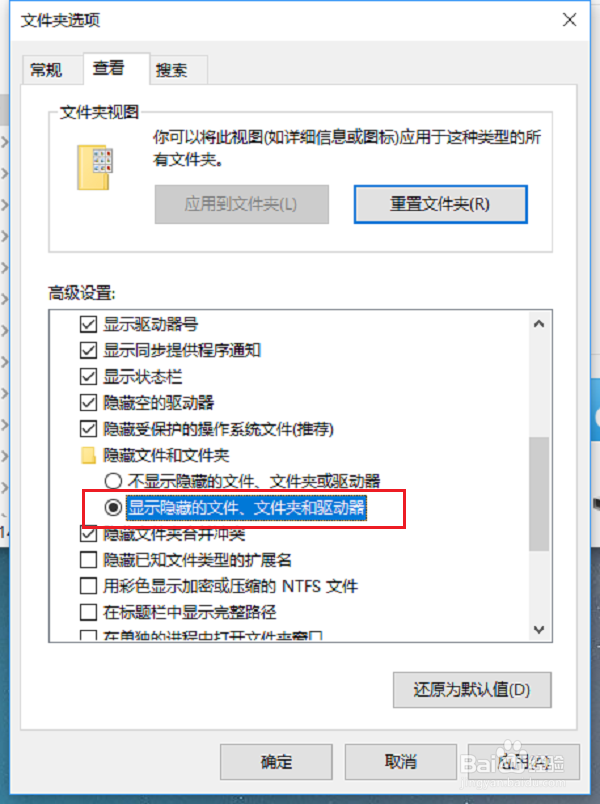
4、第四步勾选“显示隐藏的文件、文件夹和驱动器”,点击确定就设置完成了,如下图所示:
win10系统怎么显示隐藏的文件和文件夹

  • 怎么自定义设置windows10 edge浏览器的主题?
  • 怎么查看cpu使用率
  • win10 桌面假死 鼠标转圈
  • Win10如何显示隐藏文件
  • edg浏览器怎么修改默认页面
  • 热门搜索
    载歌载舞的意思 爱乐维吃到什么时候 企盼的意思 烦琐的意思 骨感什么意思 摆摊卖什么挣钱 聿的意思 野旷天低树江清月近人的意思 修订是什么意思 什么食物止咳化痰