如何用PS设计对称的鸭子

 时间:2026-02-14 20:41:31

1、       打开PS,按crl+o打开鸭子图片。如图

如何用PS设计对称的鸭子

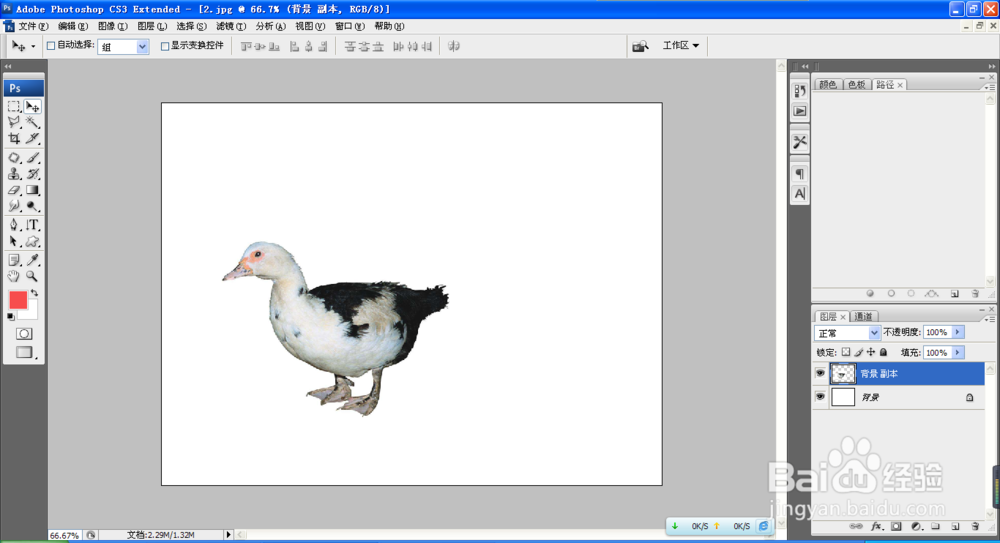
2、        复制背景副本,选中背景图层,填充白色。然后选择背景副本图层,按crl+T自由变换调整图形到合适位置。
如何用PS设计对称的鸭子

3、    按下alt键复制图层。如图

如何用PS设计对称的鸭子

4、    再次按下crl+T实现自由变换,选择鼠标右键,水平旋转。如图

如何用PS设计对称的鸭子

5、    经过水平旋转图层,可自由的调整到水平方向的位置。

如何用PS设计对称的鸭子

6、    按crl+R打开标尺对话框,可自动的移动标尺线到合适位置。这样可将图形摆放在水平的位置,在制作倒影效果图的过程中,经常会运用到标尺线来固定图形。

如何用PS设计对称的鸭子

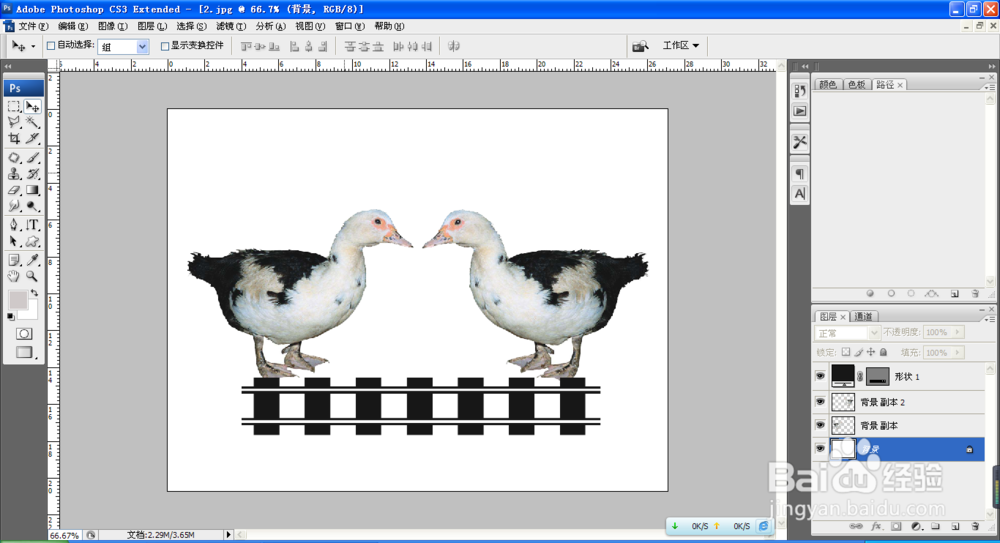
7、   选择形状工具,设置前景色为黑色,绘制形状图形,按下crl+T自由变换图形,调整图形的位置,如图
如何用PS设计对称的鸭子

  • 怎么用PS制作科幻紫色旋涡效果图片
  • 如何用ps制作点状相框?
  • Photoshop 如何绘制卡通鱼
  • ps怎么制作立体饼状物
  • PS实用案例:“气泡效果”的制作方法
  • 热门搜索
    基金入门知识 什么是帽子戏法 一筹莫展什么意思 猪肝的功效与作用禁忌 阿胶糕的功效与作用 孙悟空被压在什么山下 龙血竭的功效与作用 珍珠粉的作用 苦荞的功效和作用 红枣的功效与作用