1、打开Excel。

2、选择要处理数据的区域:将在这个区域内查找。所以选择数据要全。

3、按快捷键Ctrl F ,开始选项卡下-查找与选择-查找-单击。

4、搜索框输入*,然后点击全部查找。

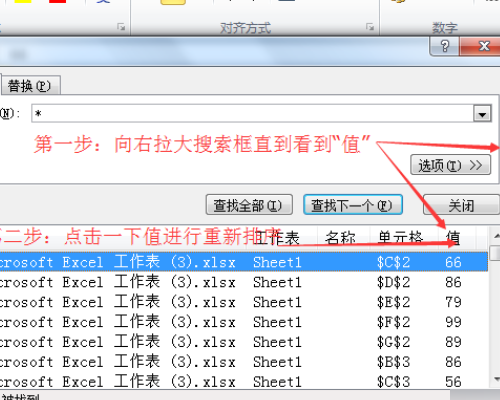
5、拉大搜索框直至看到“值”,然后点击值进行排序。之后尽可以进行标记颜色了。
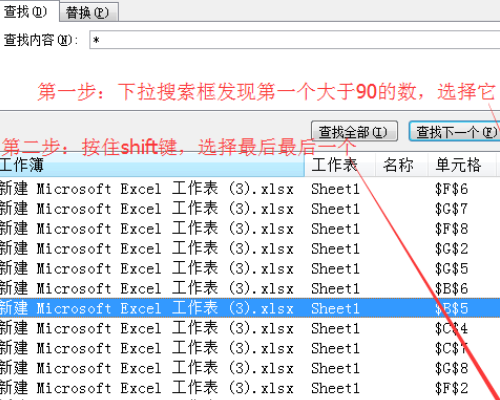
6、下拉搜索框,发现大于90的第一个数,选择它,按住shift,选择最后一个数。
7、点击标记颜色即可对所有大于90分的进行标记颜色。

8、查看最后的结果。

时间:2026-04-24 22:55:36
1、打开Excel。
2、选择要处理数据的区域:将在这个区域内查找。所以选择数据要全。
3、按快捷键Ctrl F ,开始选项卡下-查找与选择-查找-单击。
4、搜索框输入*,然后点击全部查找。
5、拉大搜索框直至看到“值”,然后点击值进行排序。之后尽可以进行标记颜色了。
6、下拉搜索框,发现大于90的第一个数,选择它,按住shift,选择最后一个数。
7、点击标记颜色即可对所有大于90分的进行标记颜色。
8、查看最后的结果。
