Keyshot 8.0中如何给圆柱体添加螺纹效果

 时间:2026-02-14 00:08:25

1、  首先,创建一个模型。这里用C4D来创建;在参数几何体中,选用圆柱体,创建一个半径为20,高度为200的圆柱体。选用文件导出中的Alembic,将得到的模型以.abc的格式导出到相应的位置存放。

Keyshot 8.0中如何给圆柱体添加螺纹效果

Keyshot 8.0中如何给圆柱体添加螺纹效果

Keyshot 8.0中如何给圆柱体添加螺纹效果

2、  到网上下载一张白黑白相隔的横纹图片,如果没有也可自已绘制,可以参考所给引用经验;不过这里需要的是横条纹不是竖条纹哦。

Keyshot 8.0中如何给圆柱体添加螺纹效果

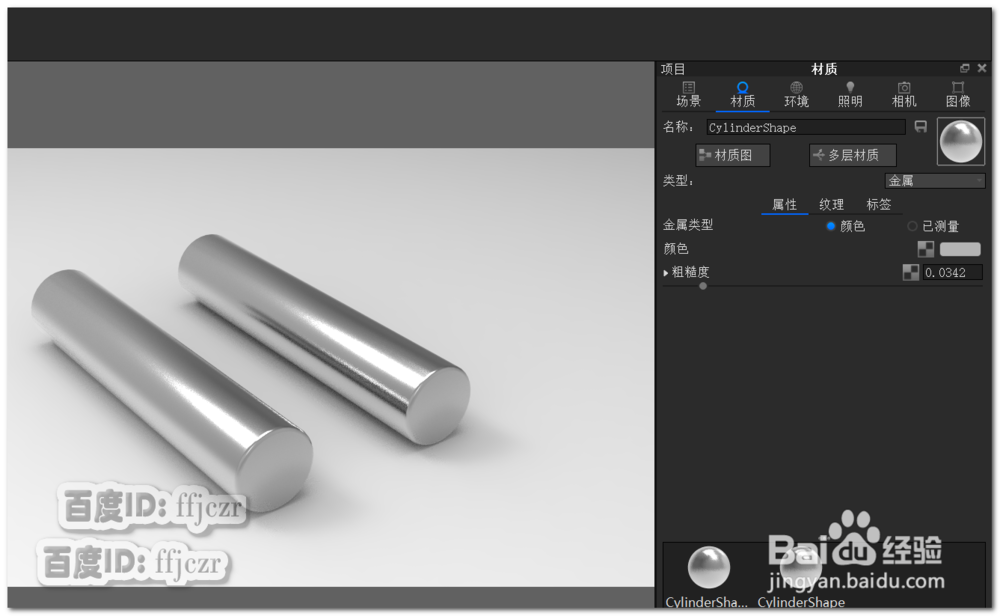
3、  打开Keyshot8.0,导入圆柱体模型,给圆柱体更改材质为白色金属,并复制出多一个模型,以便比较观察。
Keyshot 8.0中如何给圆柱体添加螺纹效果

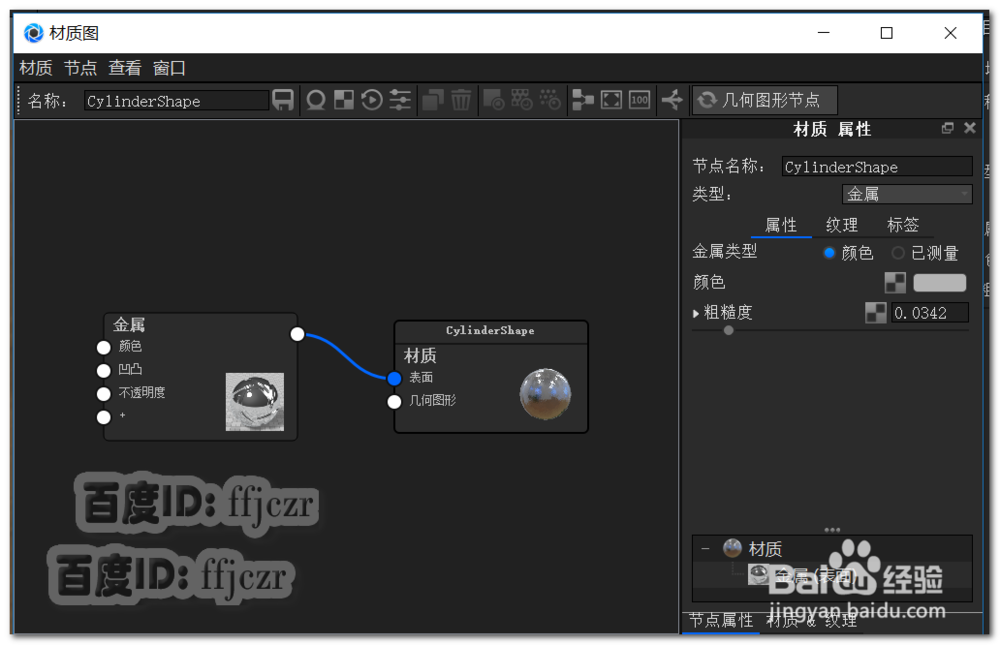
4、  双击,其中任一模型进入材质节点编辑器中。

Keyshot 8.0中如何给圆柱体添加螺纹效果

Keyshot 8.0中如何给圆柱体添加螺纹效果

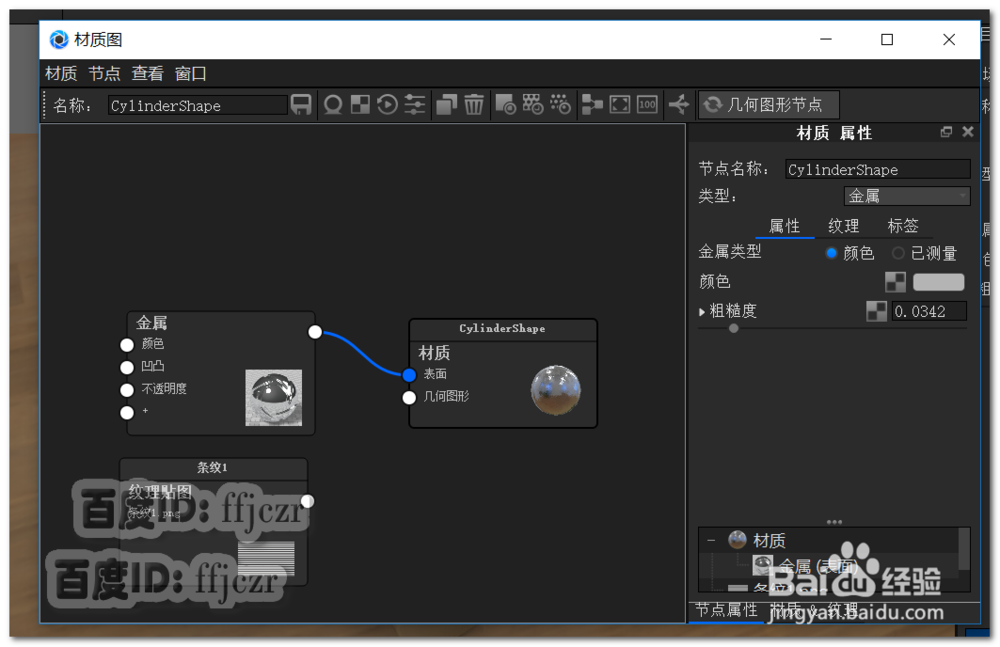
5、  将备好的横条纹图片拖到节点编辑器中,在选中图片节点的状态下按C键,预览图片在模型上的位置情况。
Keyshot 8.0中如何给圆柱体添加螺纹效果

Keyshot 8.0中如何给圆柱体添加螺纹效果

6、  更改图片节点的映射类型为圆柱形,高度为150,直径为40(与圆柱模型直径相同);点选移动纹理,将贴图移动到合适的位置上。如图所示。

Keyshot 8.0中如何给圆柱体添加螺纹效果

Keyshot 8.0中如何给圆柱体添加螺纹效果

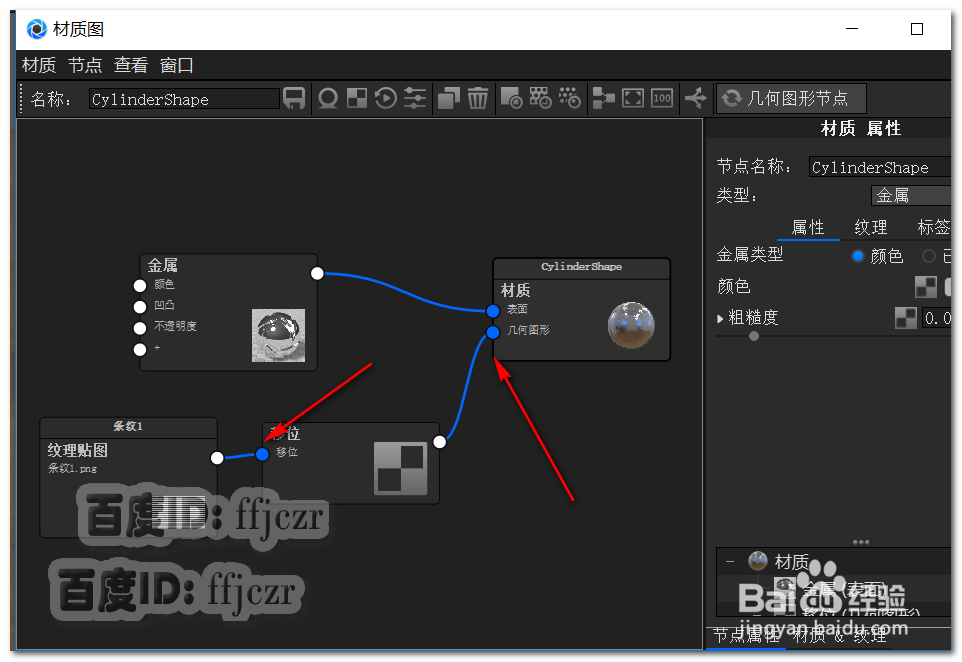
7、  在节点编辑器中点右键,添加几何图形中的移位,并按图所示的将其与图片节点和材质节点连接起来。

Keyshot 8.0中如何给圆柱体添加螺纹效果

Keyshot 8.0中如何给圆柱体添加螺纹效果

8、  点击右上角的刷新几何图形节点,此时在选中的模型上产生了相应的凹凸条纹,但效果不明显。双击移位节点,在属性栏中更改位移高度为3,再次点击刷新几何图形节点。模型上得到了明显的螺纹效果,这里说的是效果并不是真的产生了螺纹,只是看上去像而已。

Keyshot 8.0中如何给圆柱体添加螺纹效果

Keyshot 8.0中如何给圆柱体添加螺纹效果

Keyshot 8.0中如何给圆柱体添加螺纹效果

  • KeyShot 7应用库颜色时如何补偿图像伽马值
  • 如何设置KeyShot7启用场景树对象预览提示框
  • ps怎么黑白反转
  • Keyshot在使用中经常卡住并提示未响应怎么办
  • 图片工厂中怎样批量将图片转为灰色图像
  • 热门搜索
    微信聊天记录怎么转移到新手机 网络电视怎么连接网络 wifi改密码怎么改 大写字母怎么读 肥胖纹怎么消除 怎么保护眼睛 虾怎么做好吃又简单 丙烯颜料怎么用 滋源洗发水怎么样 猪肝怎么做