如何使用solidworks的“扫描”功能

 时间:2026-02-14 05:35:02

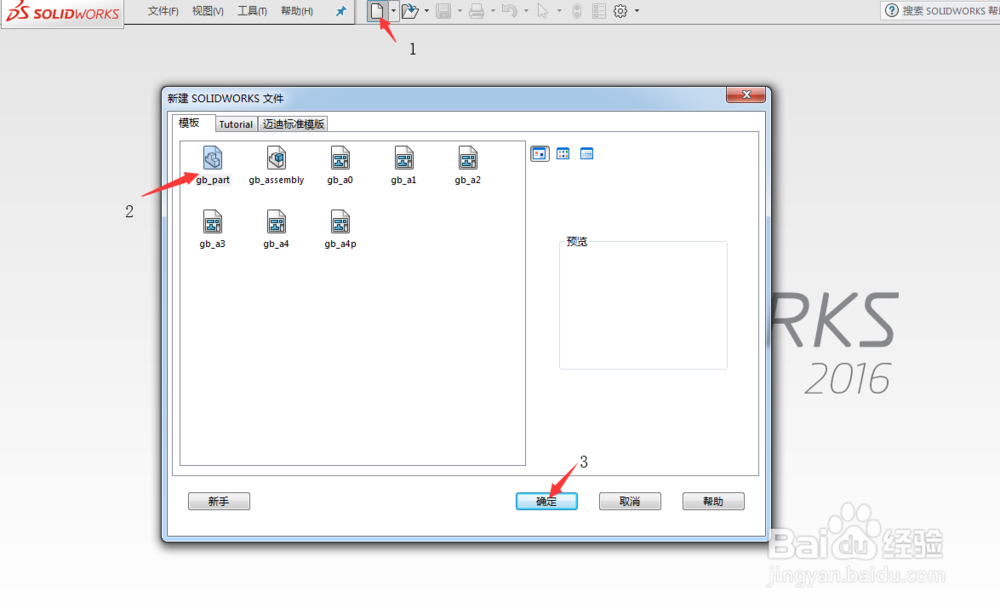
1、打开solidworks,如图所示,逐个点击图中指令1-2-3,进入零件编辑界面
如何使用solidworks的“扫描”功能

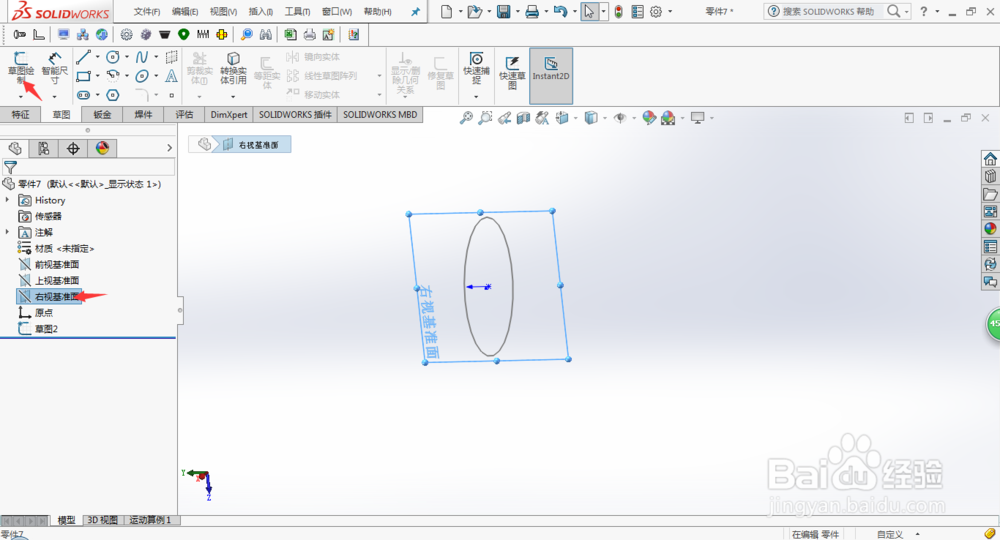
2、根据图中箭头指引,点击“草图”-“草图绘制”,跟提示信息,在这里,我选择“上视基准面”,并绘制草图

如何使用solidworks的“扫描”功能

3、退出第一个草图后,再选择“右视基准面”-点击“草图绘制”,绘制出一条指引线
如何使用solidworks的“扫描”功能

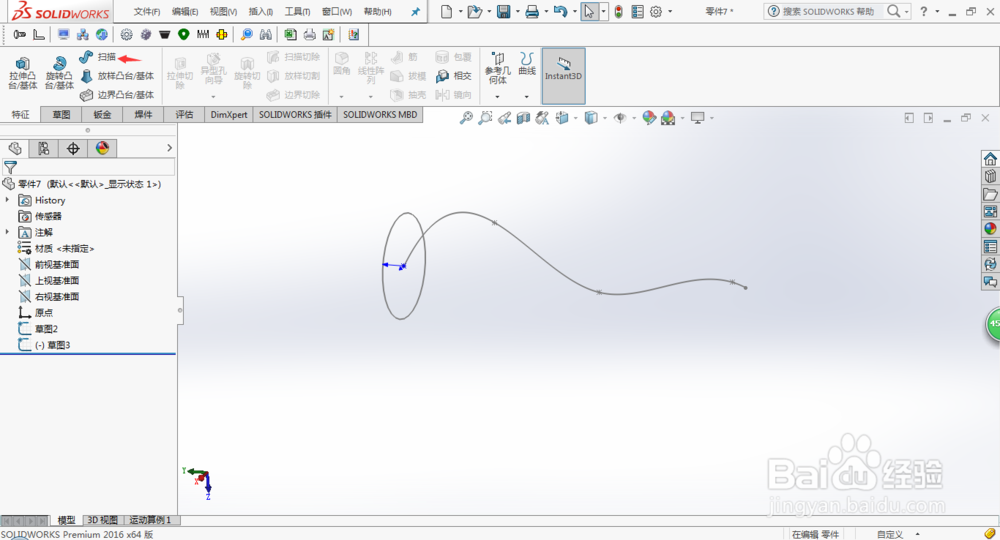
4、两个草图绘制完毕后(两个草图必须不在同一基准面,并且有相交的某一点,否则无法扫描),根据箭头指引,点击“扫描”
如何使用solidworks的“扫描”功能

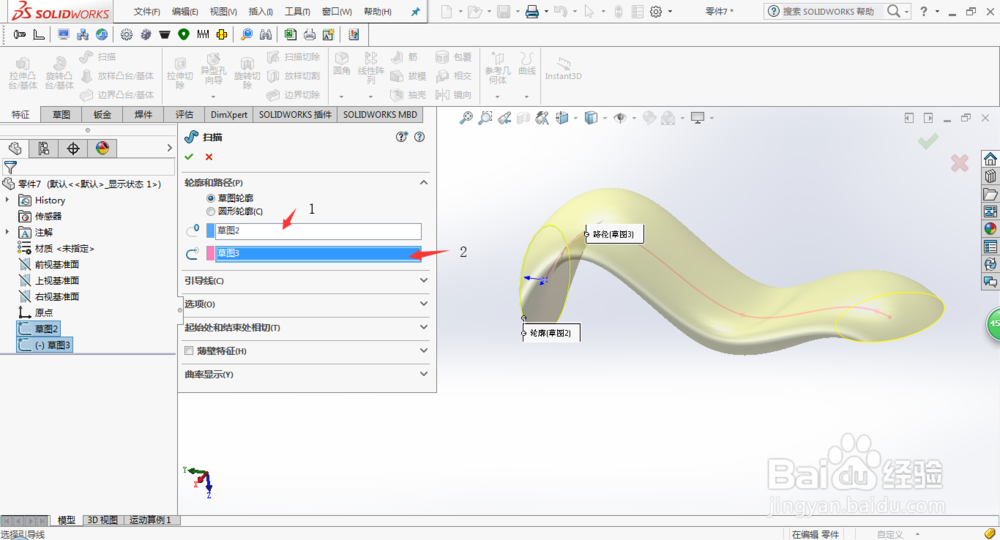
5、如图所示,根据指令1选择草图2为轮廓,指令3选择草图3为路径,当选择完毕后,会生成图中所示的预览图,再点击“对号”,完成扫描功能
如何使用solidworks的“扫描”功能

  • Solidwork放样特征基本操作
  • soildworks2016-拉伸切除进阶
  • SolidWorks怎么打开文件
  • SW如何使用圆柱或圆锥面创建基准轴
  • SolidWorks在装配体环境下,如何使用拉伸切除
  • 热门搜索
    经济效益分析怎么写 住房公积金怎么贷款 牙齿敏感怎么办 盆腔积液是怎么回事 肠胃吸收不好怎么办 狮王祛痘膏怎么样 vlog是什么意思怎么读 未分配利润怎么算 无限极牙膏怎么样 用工形式怎么填