Word中如何修改脚注的编号方式

 时间:2026-04-26 04:28:43

1、首先我们打开Word文档,在word中加入一些文字,这里只是简单输入一些即可,如下图所示

Word中如何修改脚注的编号方式

2、接下来我们点击引用菜单,然后选择插入脚注选项,如下图所示

Word中如何修改脚注的编号方式

3、接着我们就可以在底部看到添加好的脚注,默认其编号是阿拉伯数字,如下图所示

Word中如何修改脚注的编号方式

4、接下来我们点击上方脚注旁边的三角符号,如下图所示

Word中如何修改脚注的编号方式

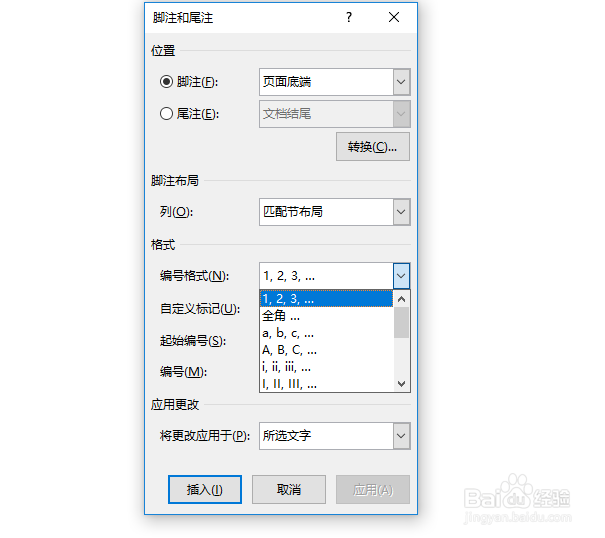
5、这个时候会弹出脚注和尾注的对话框界面,我们在格式中的编号下拉框选择自己想要的编号样式即可,如下图所示
Word中如何修改脚注的编号方式

6、最后我们回到底部的脚注部分,你会看到脚注的编号已经被修改过来了,如下图所示

Word中如何修改脚注的编号方式

7、综上所述,在Word中修改脚注的编号需要打开脚注设置界面,然后选择编号格式即可

  • QQ说说怎么同步到朋友圈
  • 微信读书如何引用文章?
  • 移动办公技巧之WPS怎么添加脚注
  • 如何运用期货市场进行库存管理
  • 三代测序(全基因组denovo)
  • 热门搜索
    蔬菜种类大全 水浒传绰号大全 格言大全 女性用品大全 赣剧大全 汽车报价大全官网 小名大全 qq飞车网名大全男生 牙齿断了一半怎么办 小米充电宝怎么样