解决win10访问共享总是提示用户或密码不正确

 时间:2026-02-14 00:20:25

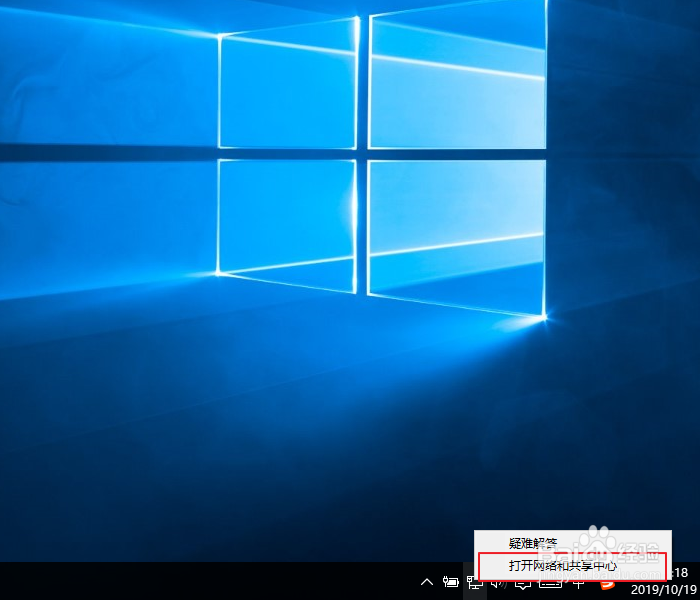
1、右键桌面右下角的小电脑图标,选择“打开网络和共享中心”,点击打开。
解决win10访问共享总是提示用户或密码不正确

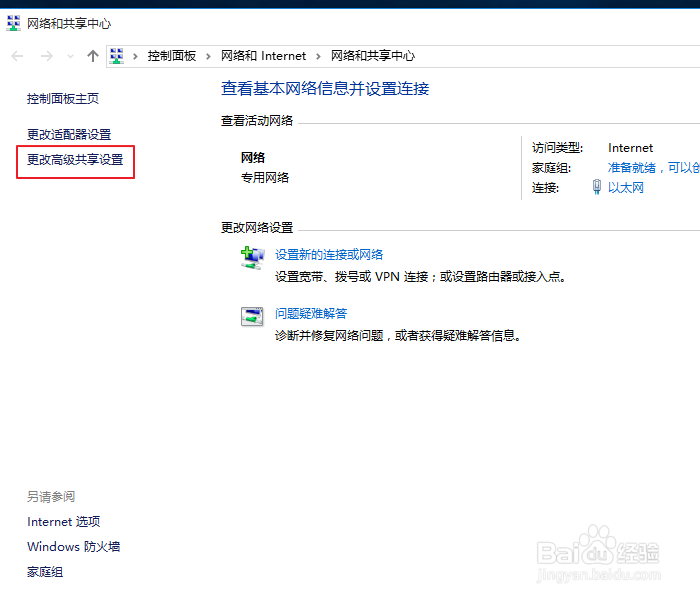
2、在弹出的“网络和共享中心”窗口中,找到“更改高级共享设置”,点击打开。
解决win10访问共享总是提示用户或密码不正确

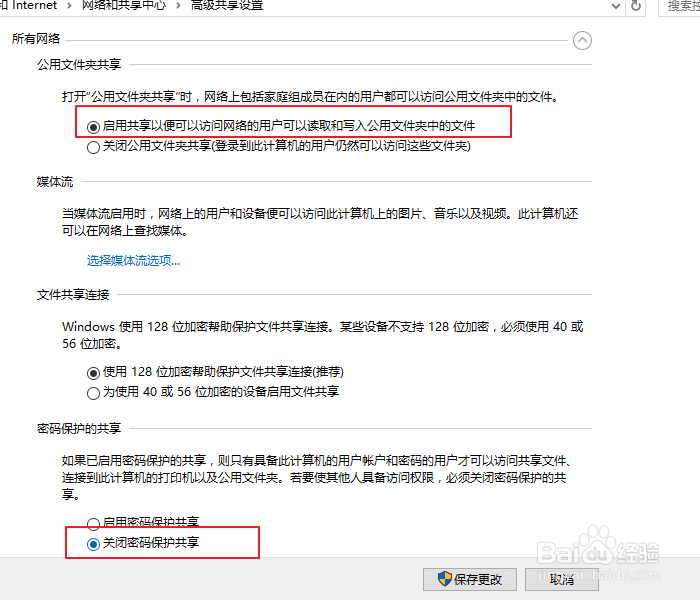
3、找到“所有网络”,选中“启用共享以便可以访问网络的用户可以读取和写入公共文件夹中的文件”与“关闭密码保护共享”。
解决win10访问共享总是提示用户或密码不正确

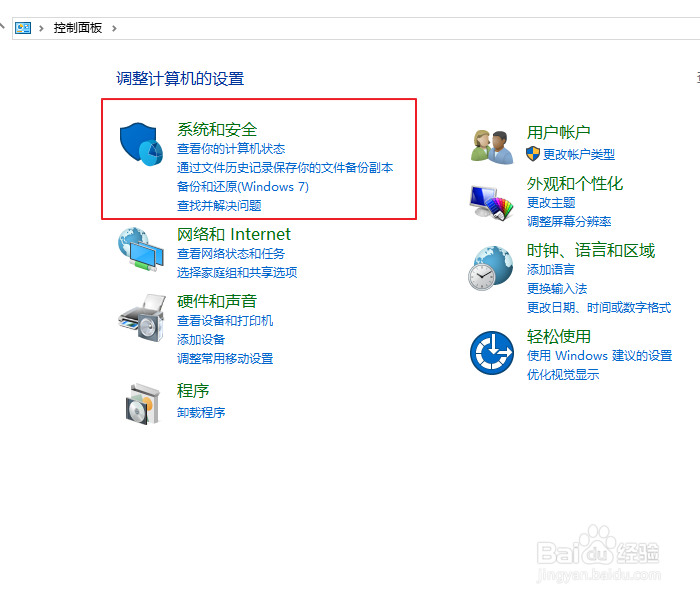
1、打开“控制面板”,找到“系统和安全”。

解决win10访问共享总是提示用户或密码不正确

2、在“系统和安全中”找到“windows防火墙”,单击打开。

解决win10访问共享总是提示用户或密码不正确

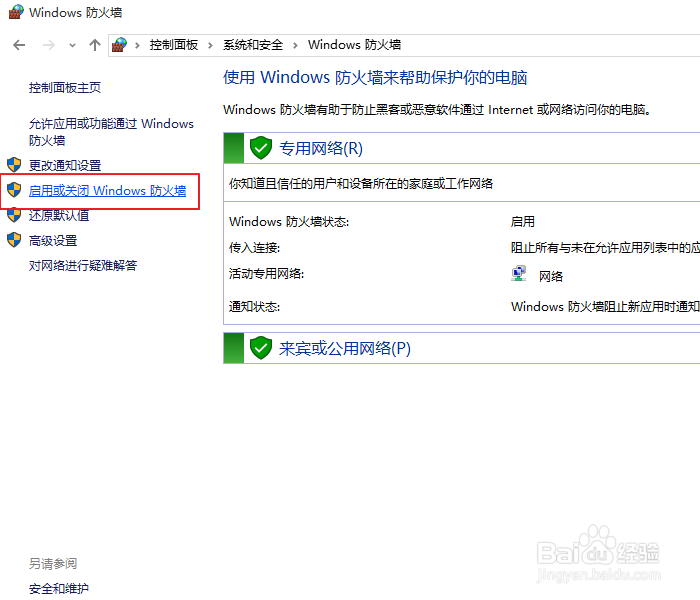
3、在“windows防火墙”左侧列表中,找到“启用或关闭windows防火墙”。
解决win10访问共享总是提示用户或密码不正确

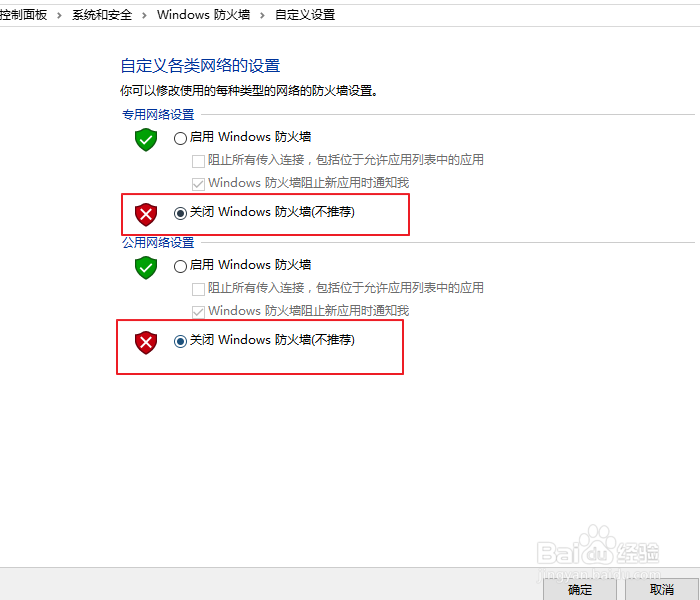
4、选中“关闭防火墙”前边的单选框,点击“确定”保存设置。

解决win10访问共享总是提示用户或密码不正确

5、总结:

       1、在“网络和共享中心中”找到“更改高级共享设置”,启用所有网络中的“启用共享以便可以访问网络的用户可以读取和写入公共文件夹中的文件”与“关闭密码保护共享”。

       2、在“控制面板”里面关闭系统的防火墙,点击“确定”保存。

  • 解决win10访问共享总是提示用户或密码不正确
  • 解决win10访问共享总是提示用户或密码不正确
  • Win10访问共享文件提示用户名密码错误怎么办
  • 如何解决“你不能访问此共享文件夹,因为你组织的安全策略阻止未经身份验证的来宾访问……”?
  • win10访问共享总是提示用户或密码不正确怎么办
  • 热门搜索
    维生素b12的食物 thief是什么意思 三角形的外心是什么 美不胜收什么意思 queen什么意思 苹果越狱有什么好处 颈椎病的最好3种运动 吸烟有什么危害 九死一生是什么生肖 运动会稿子50字