PPT插入视频的方法2——插入对象法

 时间:2026-02-14 23:18:08

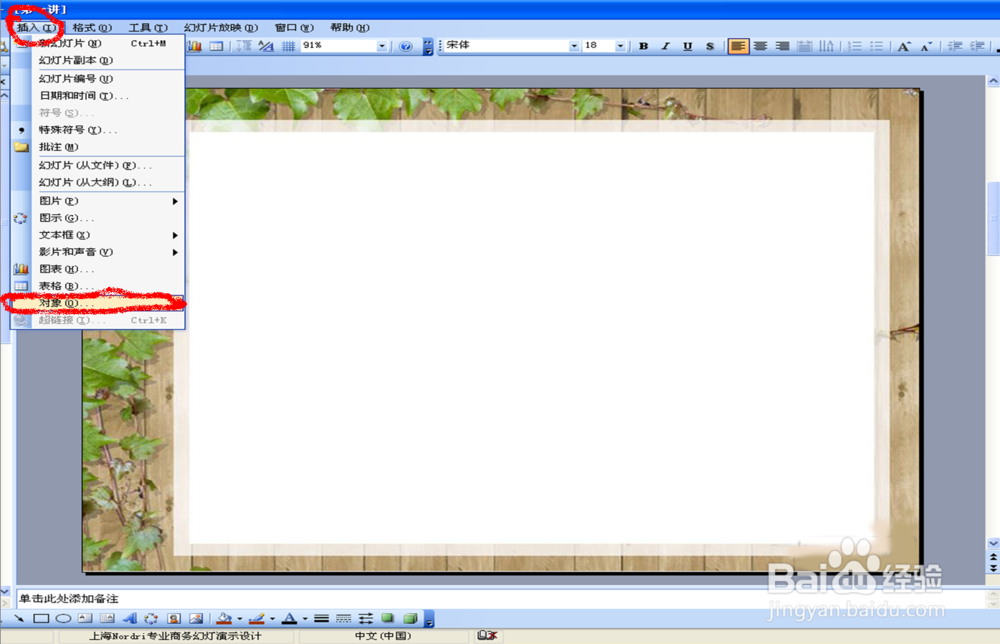
1、打开ppt,在左上角的工具栏内找到“插入”,选择“对象”。
PPT插入视频的方法2——插入对象法

2、在“对象类型”的对话框中,选择“Windows Media Player”,点击确定。

PPT插入视频的方法2——插入对象法

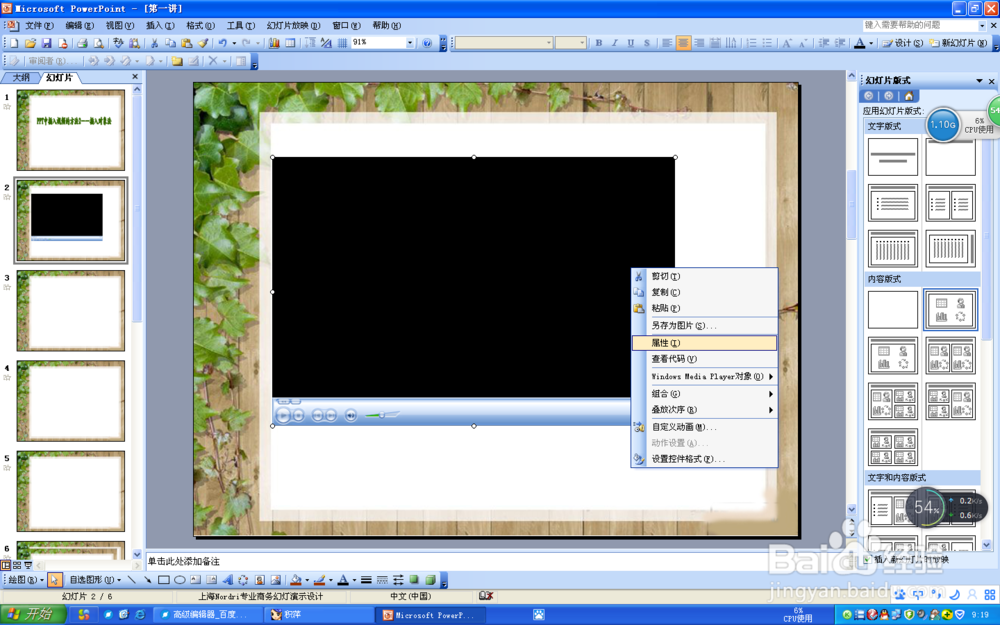
3、把光标放到Windows Media Player上,右击鼠标,选择“属性”。
PPT插入视频的方法2——插入对象法

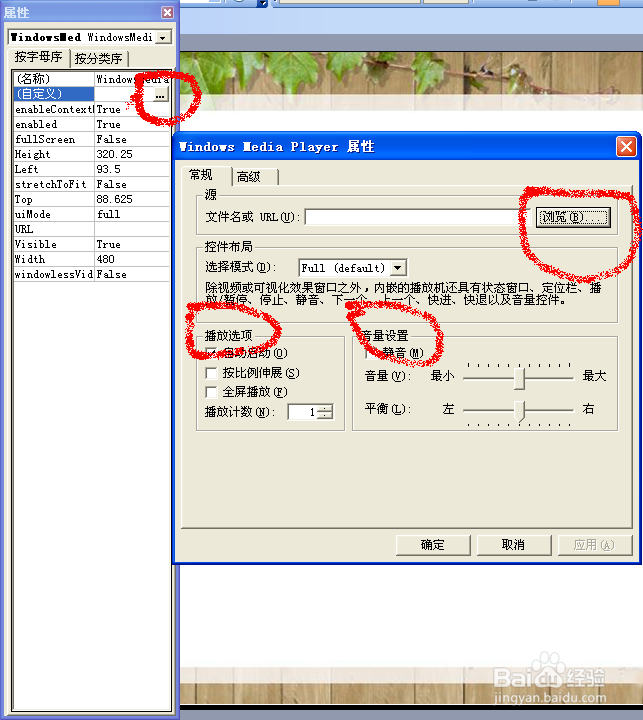
4、在属性中选择“自定义”,并点击省略号,页面马上就会出现一个Windows Media Player属性的对话框,点击“浏览”,选择要插入的视频,并打开。当然,你还可以设置“播放选项”和“音量”,最后点击确定。
PPT插入视频的方法2——插入对象法

PPT插入视频的方法2——插入对象法

5、这种插入视频的方法,优点非常明显,操作者可以自由掌控播放的进度,音量,是否全屏等等,非常方便。

PPT插入视频的方法2——插入对象法

  • ppt怎样将播放后的动画隐藏起来
  • ppt如何插入控件播放视频
  • WPS PPT怎么设置视频封面
  • PPT音频时间条如何添加书签
  • 将视频格式转换为wmv格式再插入ppt的方法
  • 热门搜索
    wish是什么意思 冬瓜皮的作用 花青素的作用 矫揉造作的意思 demo是什么意思 媲美什么意思 手指上的月牙代表什么 汹涌澎湃的意思 野木瓜的功效与作用 什么是4k电视机