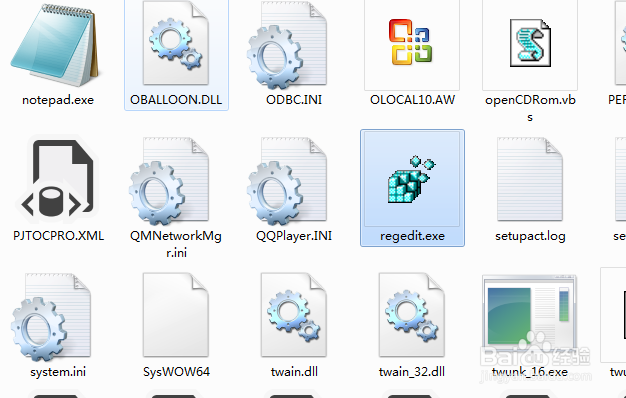
1、首先打开C:\Windows文件夹下的regedit.exe
2、定位到HKEY_CLASSES_ROOT\Directory\Background\shell下
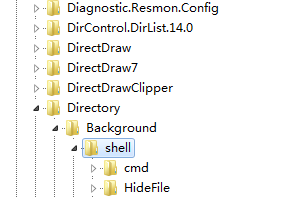
3、右击shell选择新建-项
4、然后为你新建的项命名一个好记的名字(名字可以随意命名)我这里先命名为1.txt(因为之后要通过这个选项打开d盘的1.txt)

5、选中这个项,然后双击右侧名叫(默认)的这个值,在弹出的对话框中的数值数据下的文本框输入这个项显示的名称。
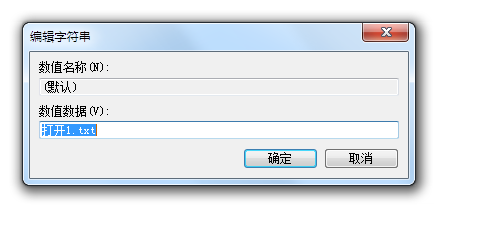
6、现在,这个项已经显示在你桌面的右键菜单中了。然后我们再让它可以打开D盘的1.txt。
7、在我们新建的项上右键,选择新建-项,然后为这个项命名为command

8、接着给command这个项的(默认)这个值的数值数据输入上你想打开的软件,这里我打开D盘的1.txt,注意只能打开Win32应用程序,如xxx.exe。

9、现在,这个项已经可以打开应用程序了,我们再给它加图标。
10、右击我们新建的项(不是command),选择新建-字符串值,然后将这个值命名为icon

11、双击icon这个值,在数值数据中输入图标的路径

12、好了,现在在桌面上点击右键就能看到你的选项了!

13、如果你想为文件的右击菜单增加选项,只需定位到HKEY_CLASSES_ROOT\*\shell,然后就接着步骤3就可以了!
14、这些是一些右击菜单的选项的注册表存储地,你只需要定位到那里,然后接着步骤3就可以给不同的地方增加右键菜单。
HKEY_CLASSES_ROOT\*\shell 对文件弹出的菜单项
HKEY_CLASSES_ROOT\folder\shell 对文件夹和驱动器弹出的菜单项
HKEY_CLASSES_ROOT\directory\shell 对文件夹弹出的部分内容
HKEY_CLASSES_ROOT\drive\shell 对驱动文件夹弹出的菜单项
15、希望这个经验对你有帮助。
