1、新建一个excel表格,在工作表中选中一块区域,单击开始选项卡,填充颜色下拉菜单中选择灰色。

2、单击视图选项卡,取消勾选工作表的网格线。

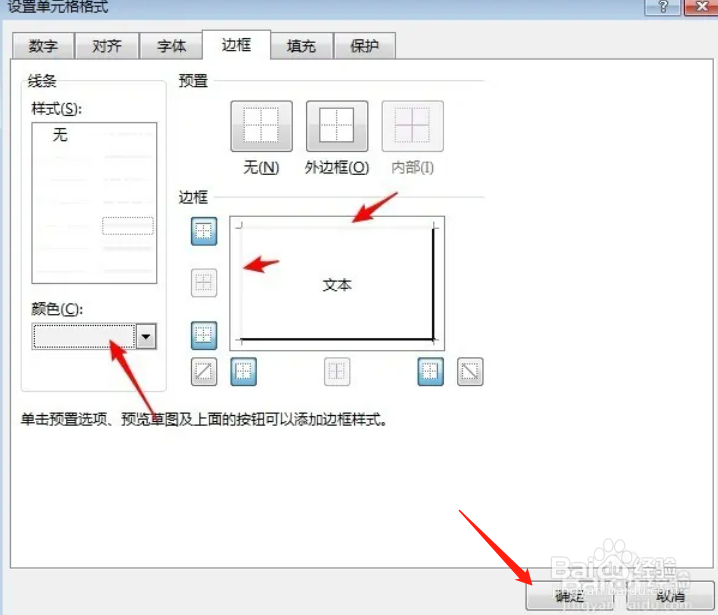
3、选中灰色区域的单元格,快捷键Ctrl+1,打开单元格格式设置窗口。

4、在边框样式对话框,单击“边框”,选择线型,选择较深的颜色,在预览区域,点击单元格右方和下方的边框。

5、然后选择较浅的颜色,在预览区域,点击单元格左方和上方的边框,单击确定。
6、最后设置完成,我们可以看到一个有立体效果的单元格,如图所示。

时间:2026-04-22 03:23:13
1、新建一个excel表格,在工作表中选中一块区域,单击开始选项卡,填充颜色下拉菜单中选择灰色。
2、单击视图选项卡,取消勾选工作表的网格线。
3、选中灰色区域的单元格,快捷键Ctrl+1,打开单元格格式设置窗口。
4、在边框样式对话框,单击“边框”,选择线型,选择较深的颜色,在预览区域,点击单元格右方和下方的边框。
5、然后选择较浅的颜色,在预览区域,点击单元格左方和上方的边框,单击确定。
6、最后设置完成,我们可以看到一个有立体效果的单元格,如图所示。
