1、插入
在word页面中点击插入页眉页脚。

2、编辑页眉
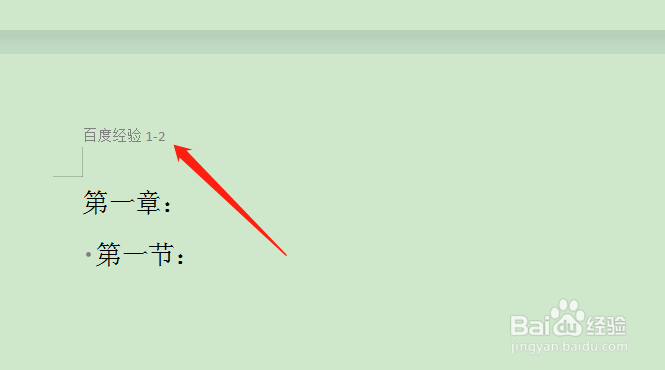
点击页眉,进行编辑。

3、连续分节符
返回word页面点击页面布局下的连续分节符。

4、取消同前节
在第二章页眉处双击进入编辑状态,取消同前节,输入第二页的页眉内容即可设置每页页眉不同。


5、编辑页脚
同样的方法,在第二页编辑页脚,取消同前节,编辑第二页页脚内容即可设置每页页脚不同。


时间:2026-04-25 14:24:37
1、插入
在word页面中点击插入页眉页脚。
2、编辑页眉
点击页眉,进行编辑。
3、连续分节符
返回word页面点击页面布局下的连续分节符。
4、取消同前节
在第二章页眉处双击进入编辑状态,取消同前节,输入第二页的页眉内容即可设置每页页眉不同。
5、编辑页脚
同样的方法,在第二页编辑页脚,取消同前节,编辑第二页页脚内容即可设置每页页脚不同。
