PS如何利用路径面板制作点状矩形框?

 时间:2026-04-23 16:09:18

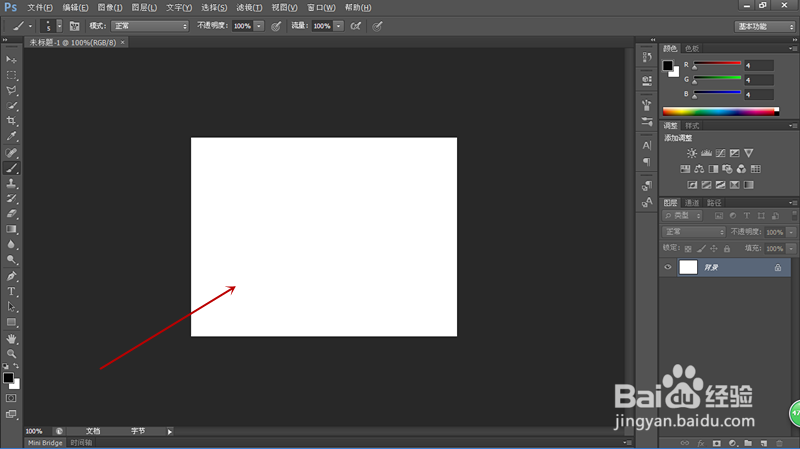
1、首先新建一块画布,尺寸这里可随意设置。
PS如何利用路径面板制作点状矩形框?

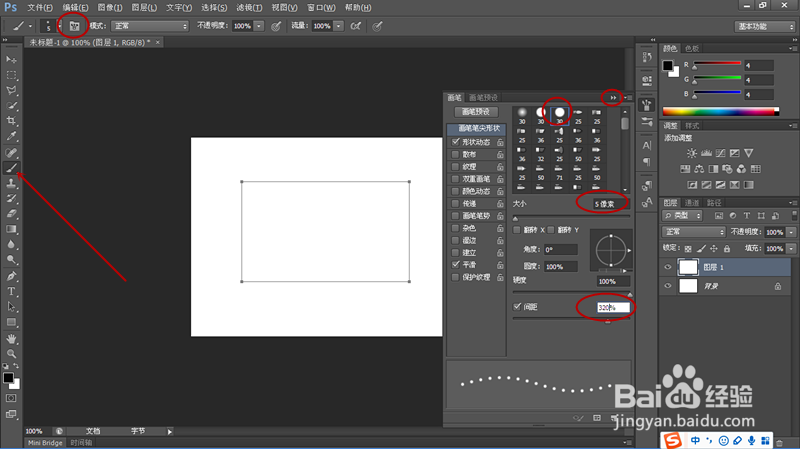
2、Ctrl+J复制出图层1,点击左侧工具栏的矩形工具按钮,在图层1中绘制矩形。

PS如何利用路径面板制作点状矩形框?

3、点击左侧工具栏画笔工具按钮,在选项栏中点击切换画笔面板按钮,弹出画笔面板后,设置画笔笔尖形状为尖角30,像素为5,间距为320%,设置完成后关闭面板。
PS如何利用路径面板制作点状矩形框?

4、点击图层面板下方的“创建新图层”按钮,新建一个图层2,将前景色设为黑色。

PS如何利用路径面板制作点状矩形框?

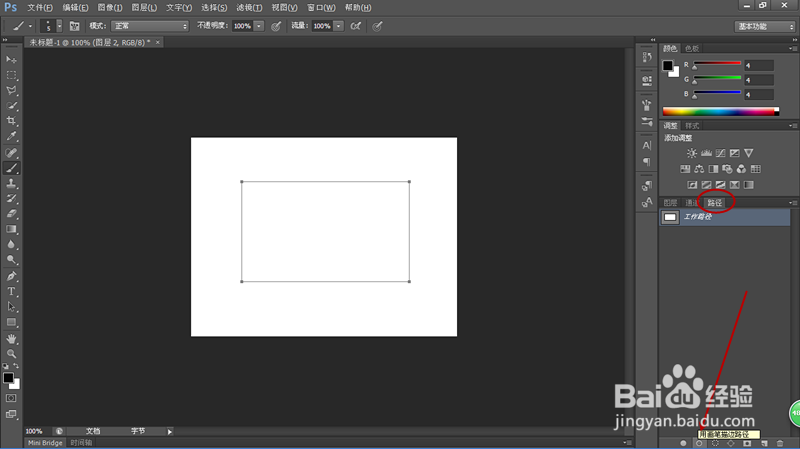
5、点击路径切换到路径面板,点击路径面板下方的“用画笔描边路径”按钮为矩形描边,描边后效果如下图2。
PS如何利用路径面板制作点状矩形框?

PS如何利用路径面板制作点状矩形框?

6、最后点击路径面板空白处隐藏矩形路径,这样点状矩形框就制作完成了。

PS如何利用路径面板制作点状矩形框?

  • PS如何使用渐变工具拉取线性渐变效果?
  • PS路径选择和直接选择工具怎样使用
  • ps路径选择工具在哪里
  • PS制作文字倒影教程
  • 如何用ps制作点状相框?
  • 热门搜索
    楷怎么读 公积金怎么交 大虾怎么做好吃 彘怎么读 驾驶证到期了怎么换证 翡翠怎么分好坏 黄瓜为什么叫黄瓜 柿子醋的做法 excel怎么求和 恬怎么读