利用Photoshop制作自己的专属水印

 时间:2026-02-13 16:43:47

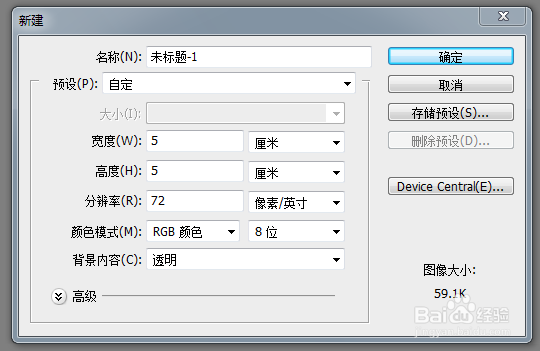
1、运行Photoshop——文件——新建,参数如图所示。
利用Photoshop制作自己的专属水印

2、输入需要的水印文本

利用Photoshop制作自己的专属水印

3、选中字体图层——编辑——自由变换,将图像调整到自己喜欢的角度。

利用Photoshop制作自己的专属水印

4、点击图层下方添加图层样式按钮——描边

利用Photoshop制作自己的专属水印

5、将描边的颜色设为灰色,具体参数如图所示

利用Photoshop制作自己的专属水印

6、选中文字图层,将填充改为0%

利用Photoshop制作自己的专属水印

7、编辑——定义图案,保存制作的水印。

利用Photoshop制作自己的专属水印

利用Photoshop制作自己的专属水印

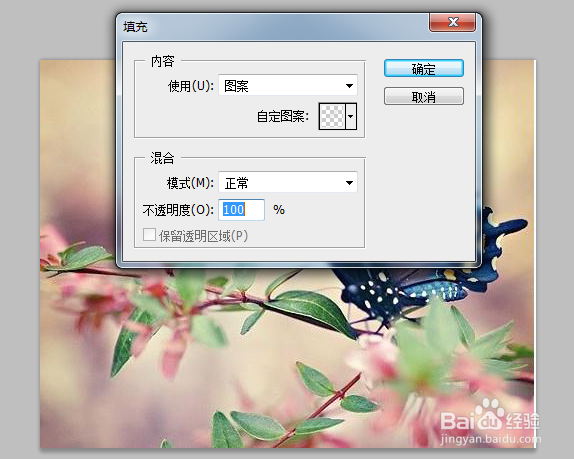
8、到这专属水印就算是做完了,接下来是水印使用的问题。任意打开一张图片,编辑——填充——图案,水印效果如图所示。

ps:蝴蝶图案来自网络,仅作示例使用。

利用Photoshop制作自己的专属水印

利用Photoshop制作自己的专属水印

利用Photoshop制作自己的专属水印

9、希望本条经验对你有所帮助,喜欢的话给我点个赞吧。

  • PS如何添加水印
  • PS满屏水印怎么做?
  • ps如何制作水印?
  • PS怎样添加水印?
  • 如何用ps拉近物体距离
  • 热门搜索
    老年人便秘怎么治 向往的生活4在线观看 生活管家 我们生活的年代 电视剧 空姐生活照 cpu风扇转速怎么调 欧宝雅特怎么样 瓷砖怎么看好坏 word如何自动生成目录 创意家居生活馆