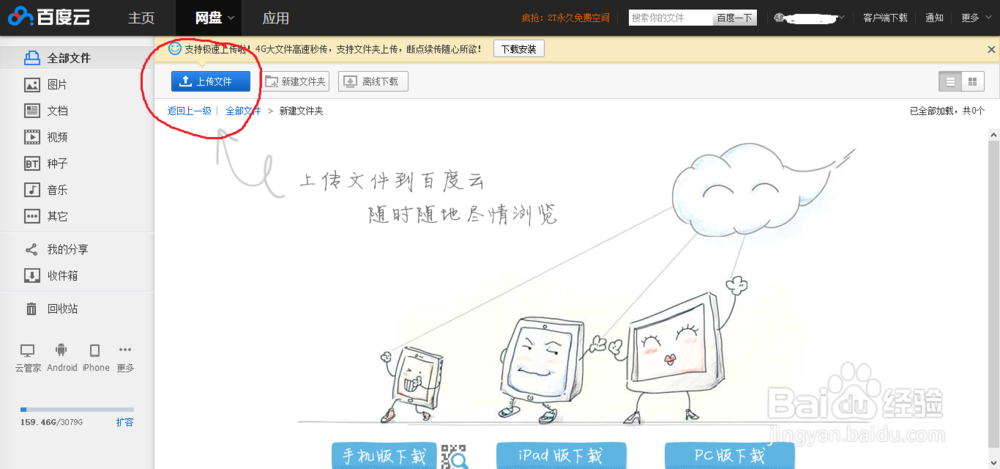
1、登陆我们的百度云账号之后,出现如下图所示,点击左上角的“上传文件”。
2、选定要想上传的“文件”,然后点击右下角的“打开”即可。
小贴士:在这里我以上传“百度云设置私密分享的方法”文件为例。

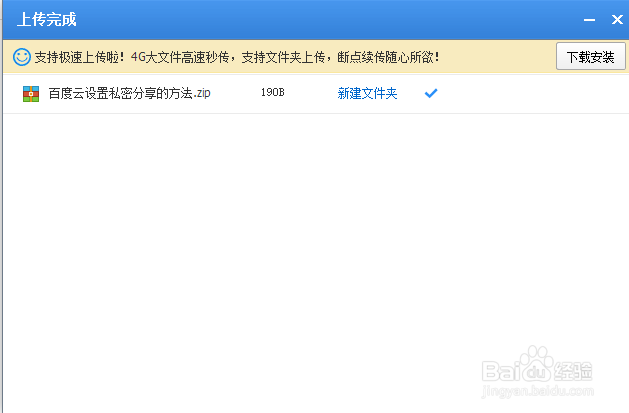
3、接着“文件”立刻上传,上传完毕之后就会出现提示“上传完成”。
4、出现如下图之后,我们要找到“文件”的分享按钮(即“画红圈”),然后点击打开。

5、点击“分享按钮”之后出现如下图(第一张)。点击上边的“私密分享”,之后就会出现如下图(第二张),然后点击下边的“创建私密链接”即可。


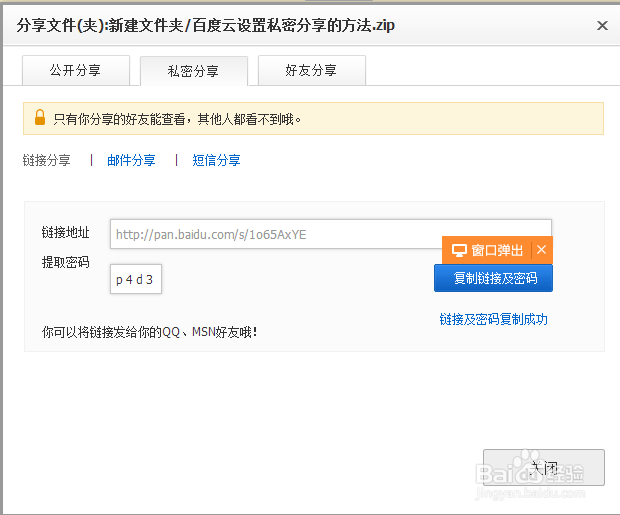
6、出现如下图之后,点击“复制链接及密码”即可。
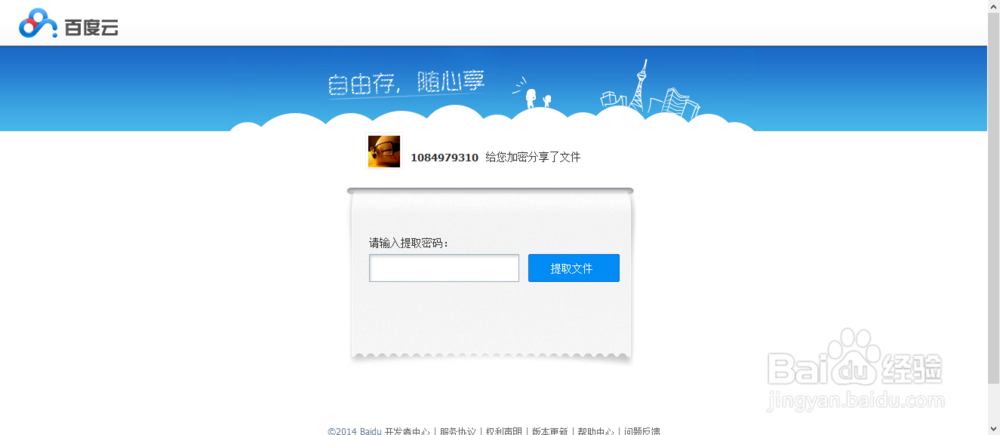
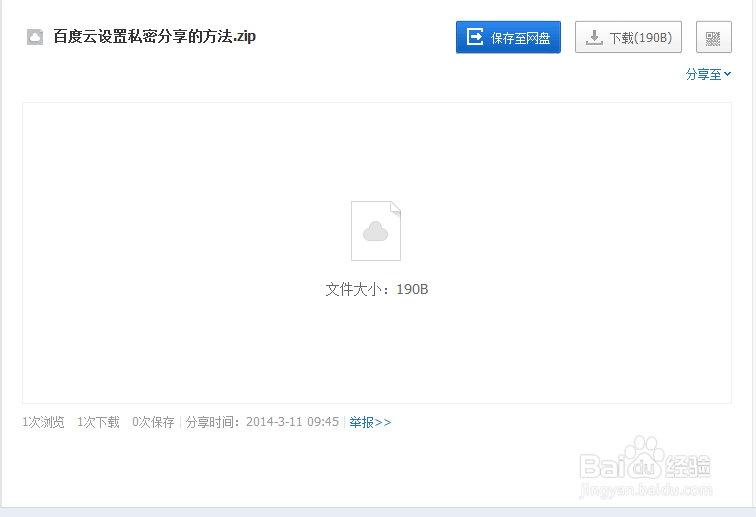
7、为了安全,我们可以尝试一下,将复制下来的“链接”进行搜索打开,就会出现如下图所示(第一张),然后我们输入“密码”(第二张),点击右边的“提取文件”之后出现如下图(第三张)即可完成“百度云设置私密分享”。