PPT中如何快速给图片添加边框效果

 时间:2024-10-20 14:49:45

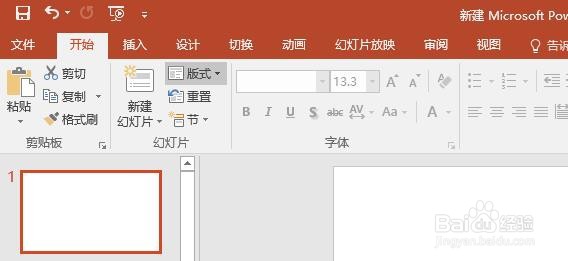
1、新建空白PPT文档并打开,如图

PPT中如何快速给图片添加边框效果

2、点击【插入】【图片】,选中合适图片插入PPT中,如图

PPT中如何快速给图片添加边框效果

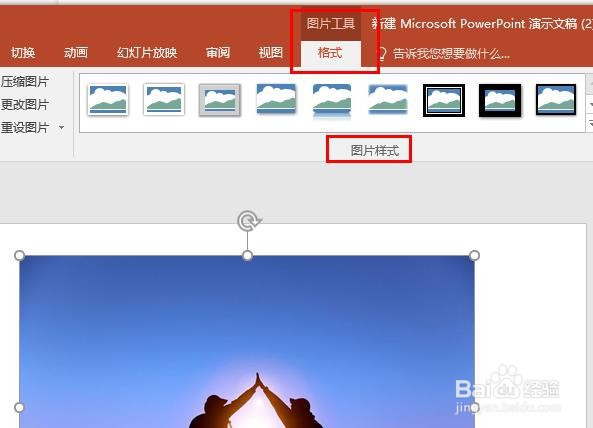
3、如何快速给图片添加边框效果?本次使用图屡阽咆忌片样式来添加。选中图片并双击,找到【图片工具】【格式】【图片样式】,如图

PPT中如何快速给图片添加边框效果

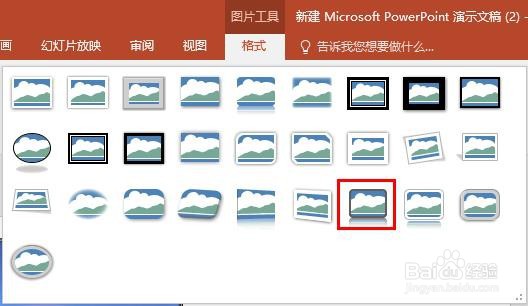
4、在【图片样式】下拉中选择带有边框的效果的样式并应用到图片,如图

PPT中如何快速给图片添加边框效果PPT中如何快速给图片添加边框效果

5、若没有特别要求,直接使用系统自带样式 即可满足边框要求,如图

PPT中如何快速给图片添加边框效果

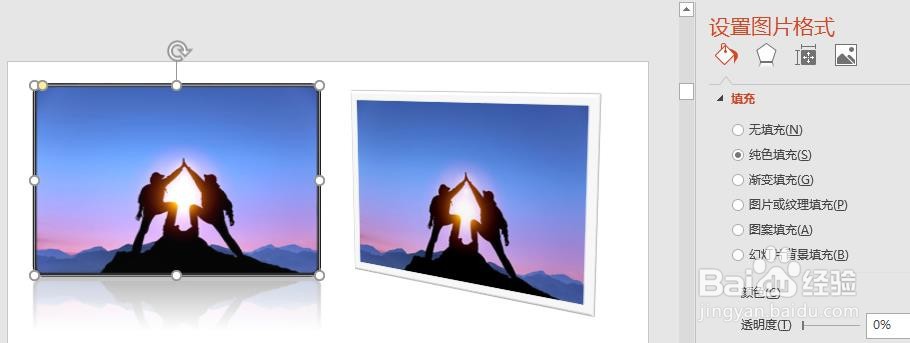
6、应用图片样式后,若觉得不满意,也可选中图片,鼠标右键选择【设置图片格式】,对已有的格式再手动进行调节,如图
PPT中如何快速给图片添加边框效果

7、当然,再对幻灯片内容进行优化,一页幻灯片即可简单完成,如图

PPT中如何快速给图片添加边框效果
  • PPT怎么设置快速访问工具栏显示居中按钮
  • PPT怎样使用艺术字来突出显示标题文本?
  • 怎样制作全图型PPT(二)
  • PowerPoint2010怎么插入减号形状
  • 怎样制作PPT正文页版式之三图版式(1)
  • 热门搜索
    凉拌海带的做法 济南旅游攻略 中秋节怎么过 我可以兑换悟性 如果可以这样爱小说 南极旅游 怎么减小咬肌 广东省旅游学校 韶山旅游 孕妇可以吃西红柿