1、打开需要处理的图片
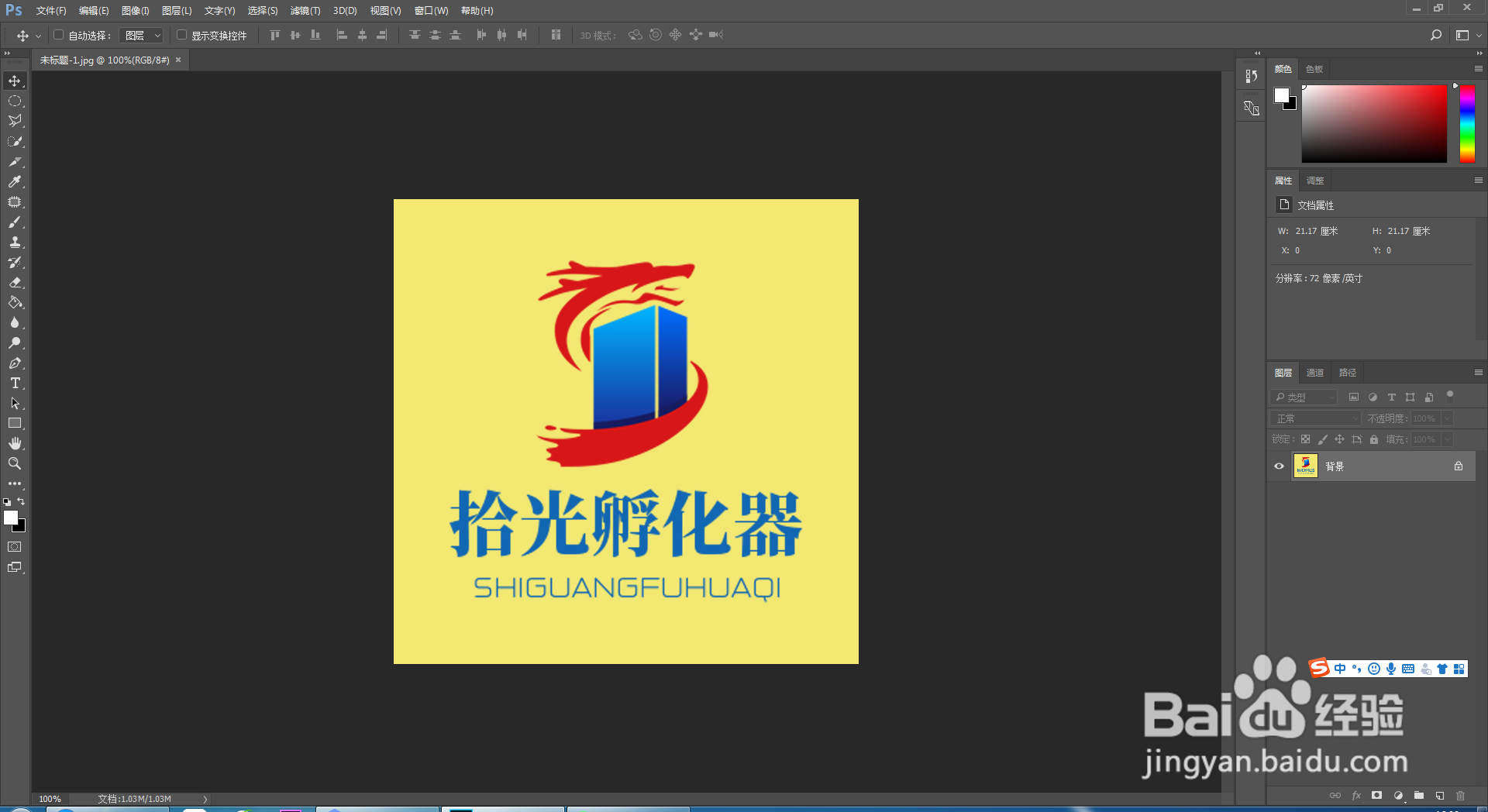
2、点击左侧工具栏中的切片工具如图所示

3、在图片上右键单击,选择“划分切片”

4、即可看到弹出“划分切片”的对话框
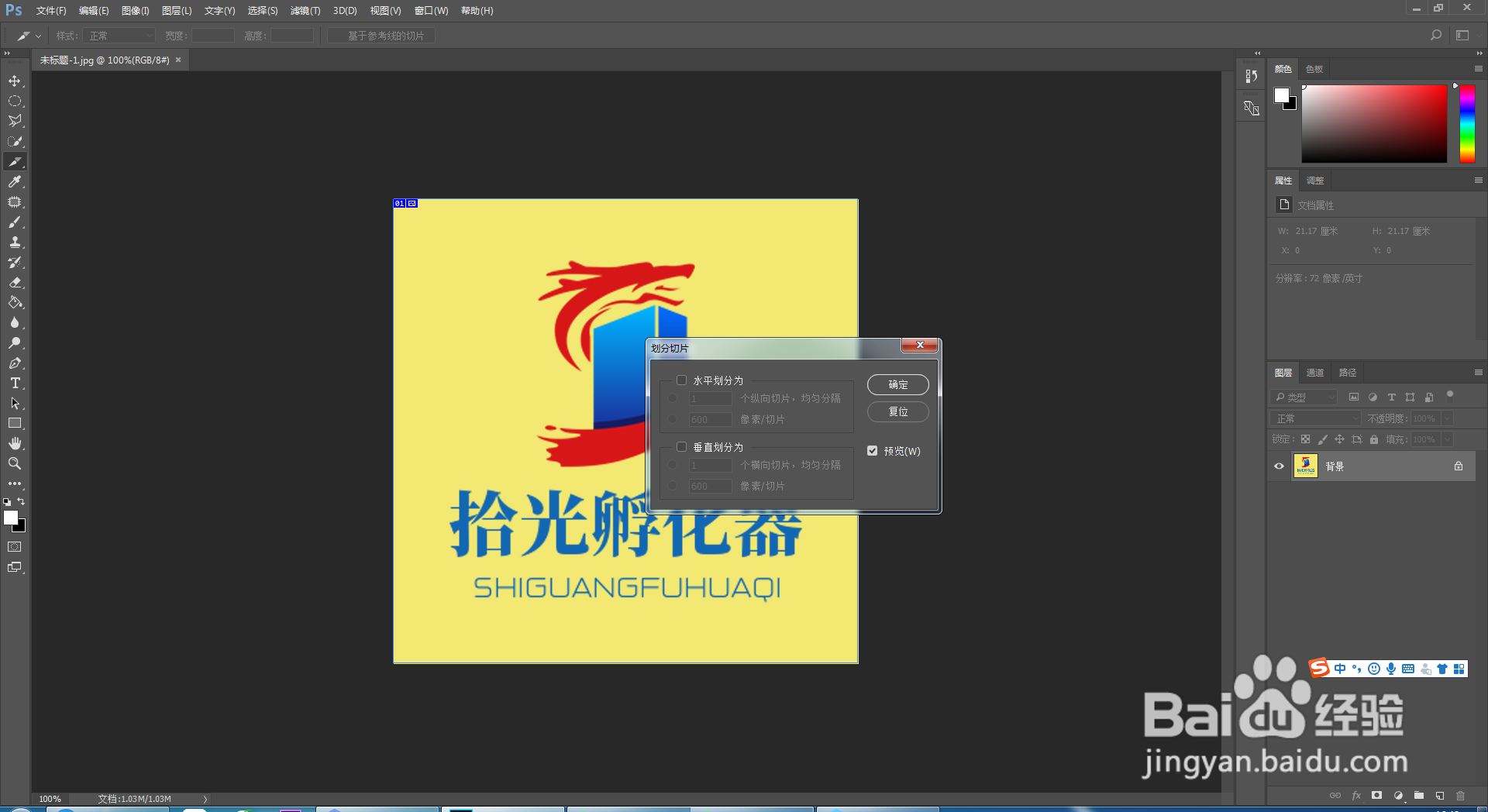
5、如有需要,在水平和垂直上都打勾,也可选择其一
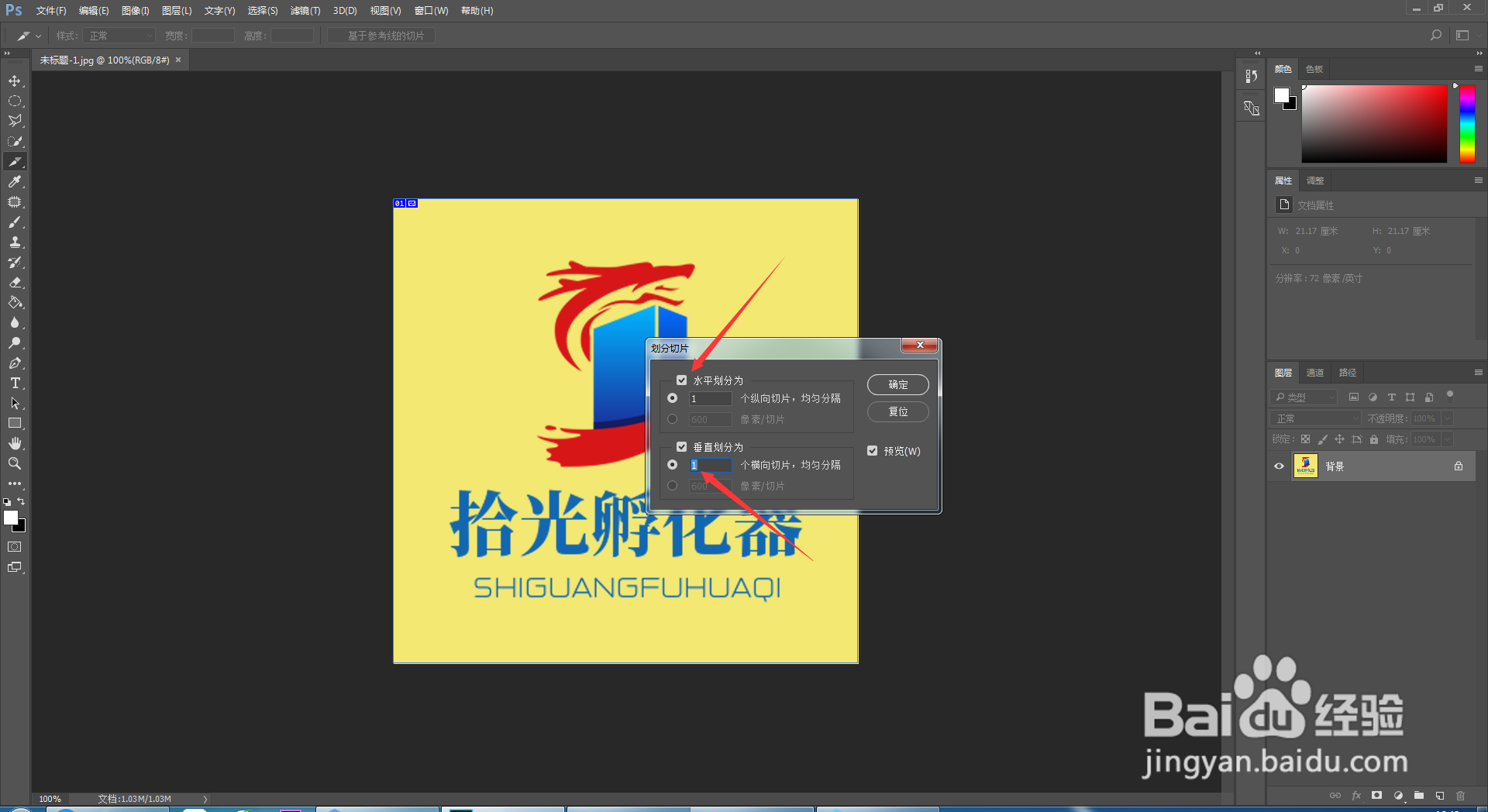
6、这里均划分为2个作为示例

7、然后单击确定
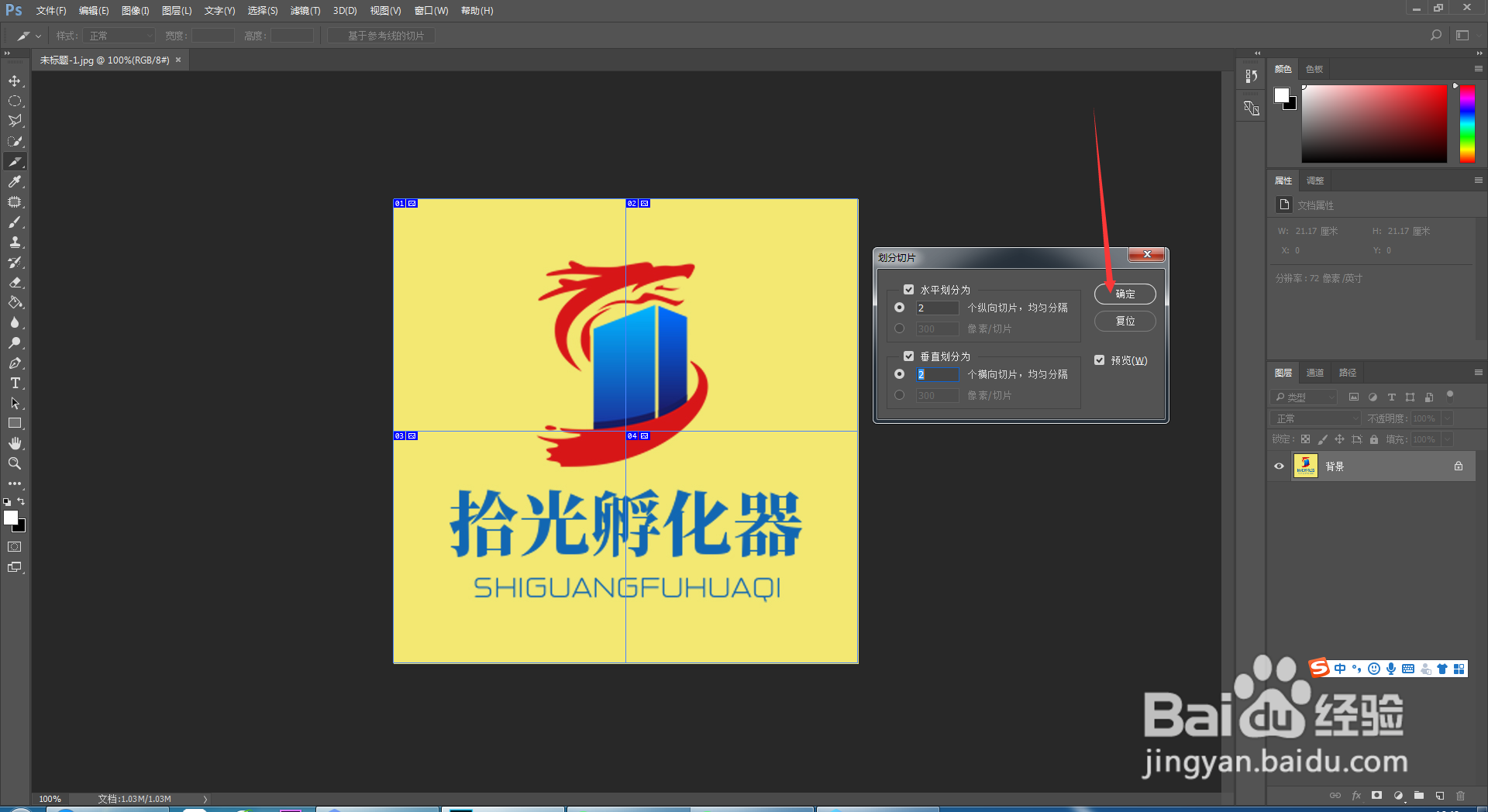
8、点击文件,导出,存储为WEB所用格式
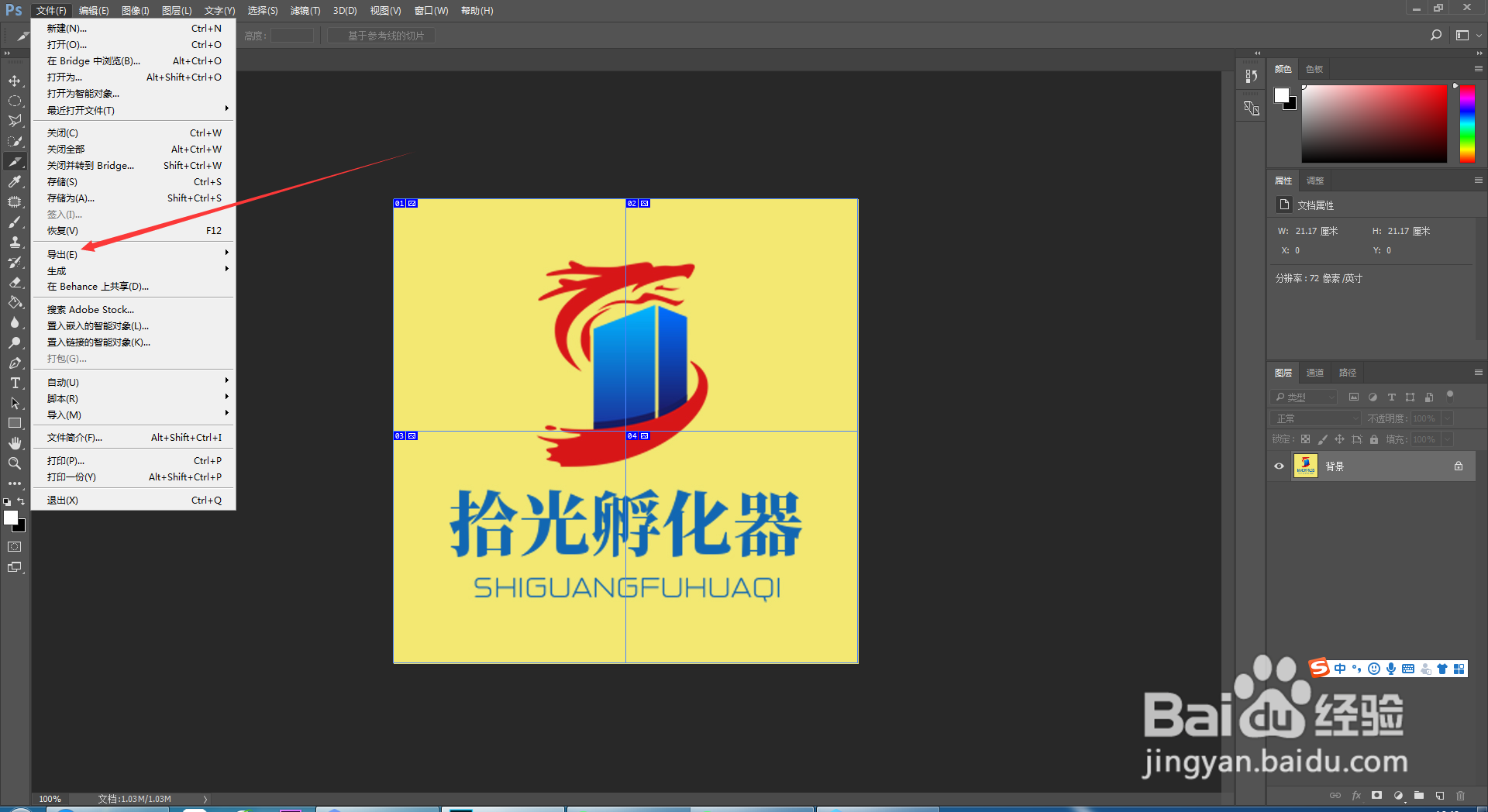
9、这里不要选择存储为
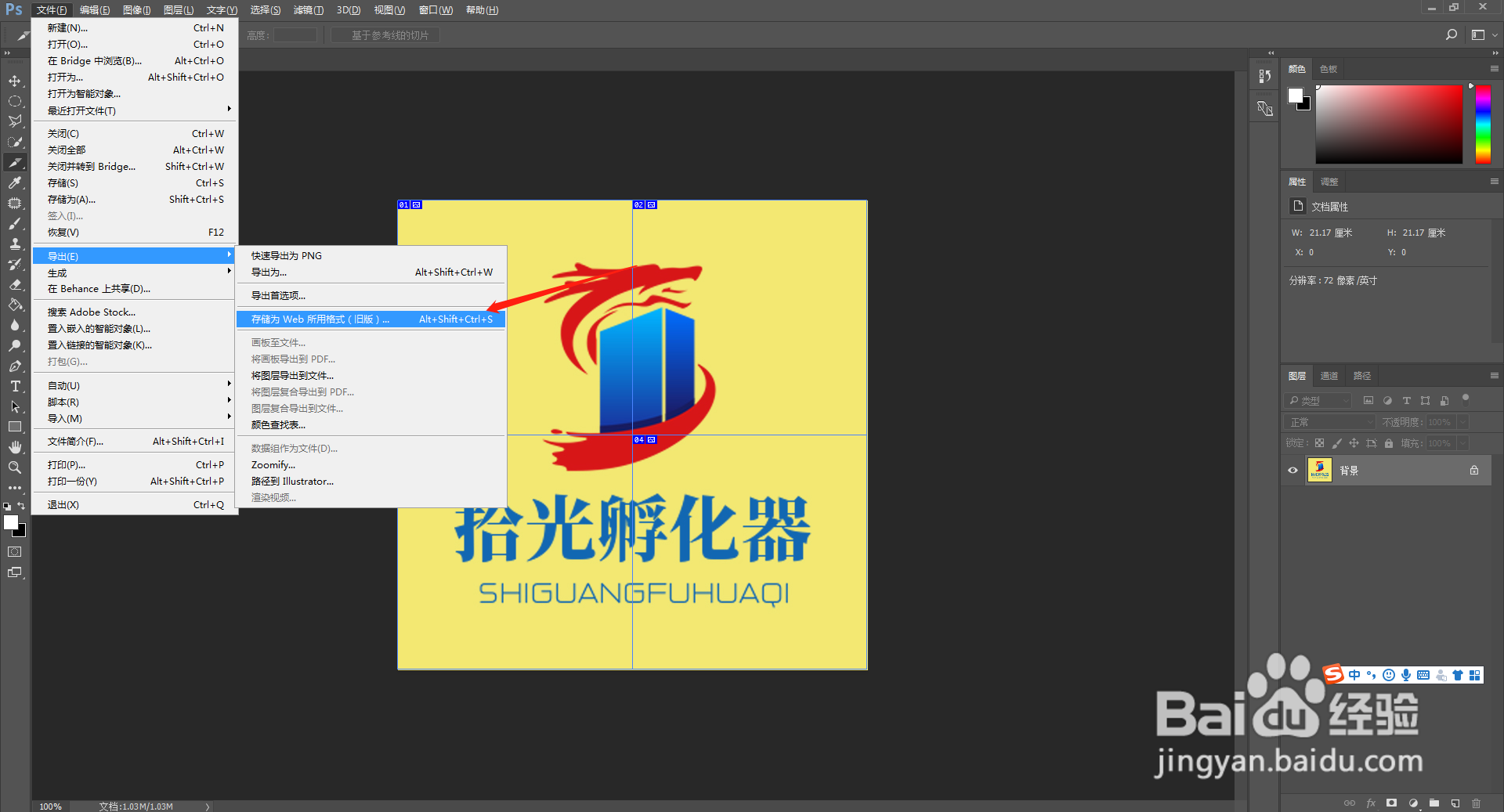
10、然后即可看到存储对话框
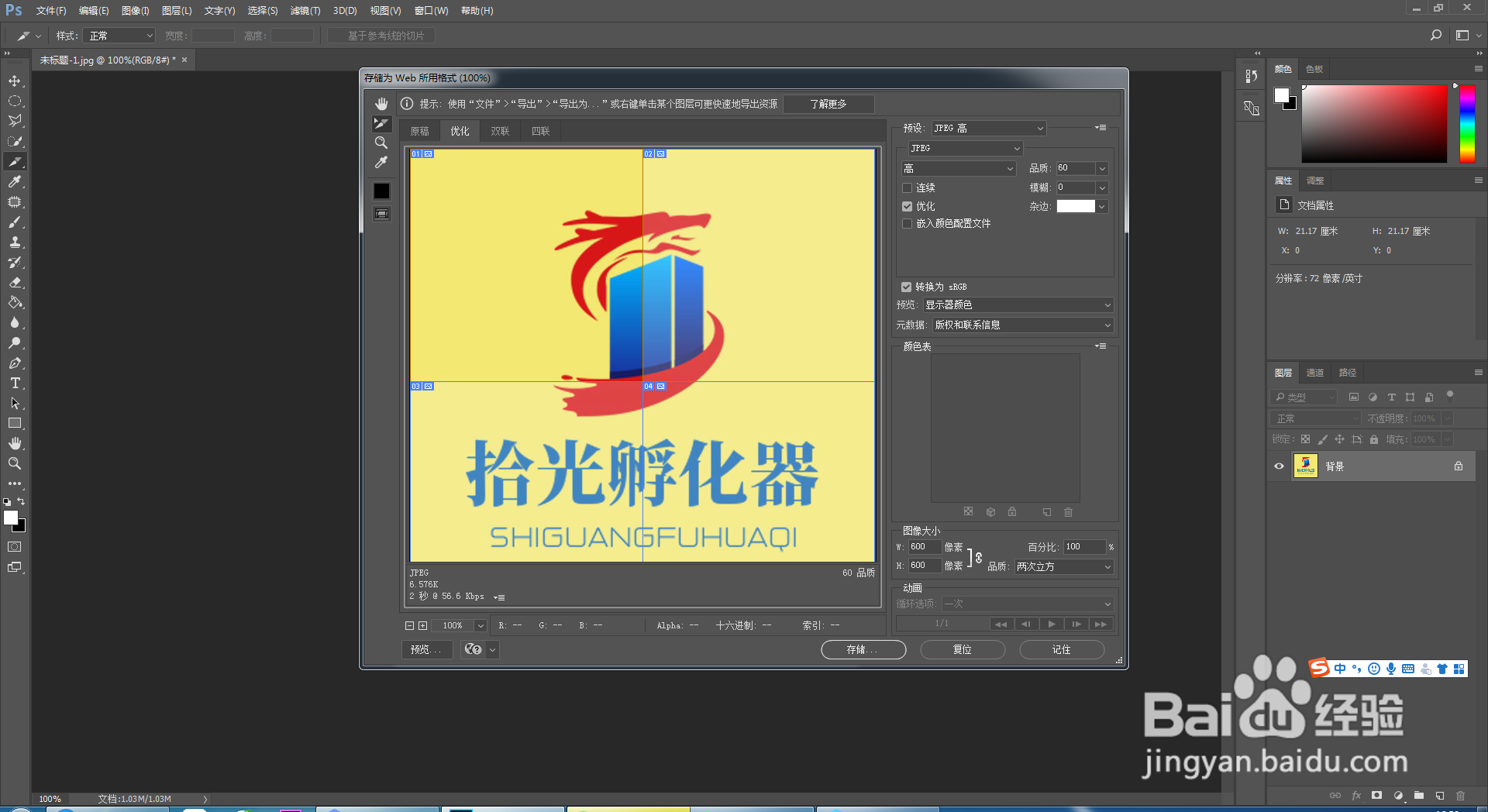
11、然后单击存储
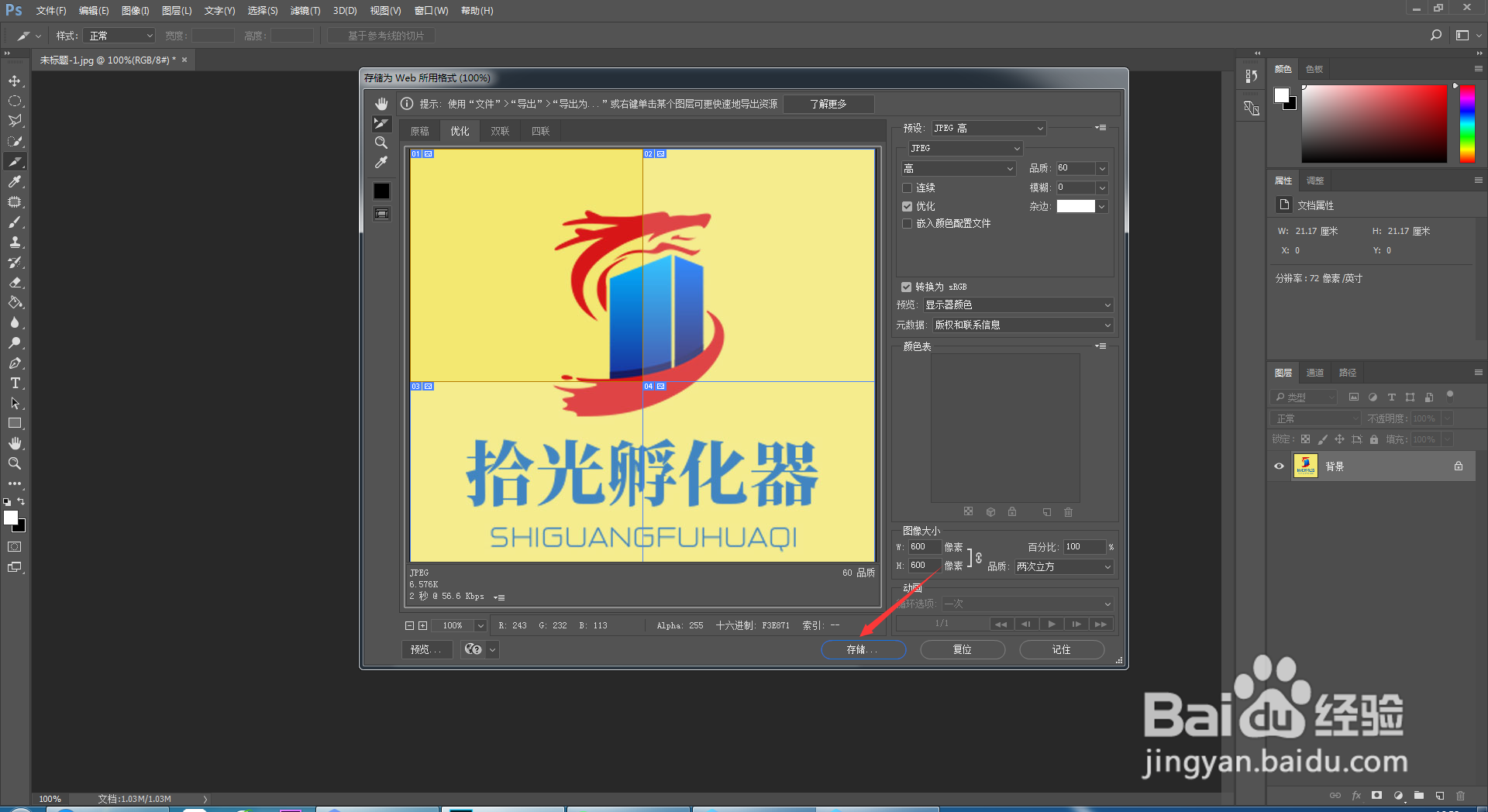
12、选择存储的路径

13、最后即可看到存储的照片被划分成了四个部分

时间:2026-04-24 01:56:43
1、打开需要处理的图片
2、点击左侧工具栏中的切片工具如图所示
3、在图片上右键单击,选择“划分切片”
4、即可看到弹出“划分切片”的对话框
5、如有需要,在水平和垂直上都打勾,也可选择其一
6、这里均划分为2个作为示例
7、然后单击确定
8、点击文件,导出,存储为WEB所用格式
9、这里不要选择存储为
10、然后即可看到存储对话框
11、然后单击存储
12、选择存储的路径
13、最后即可看到存储的照片被划分成了四个部分
