1、打开Adobe Photoshop CS5软件,进入软件作图区域;

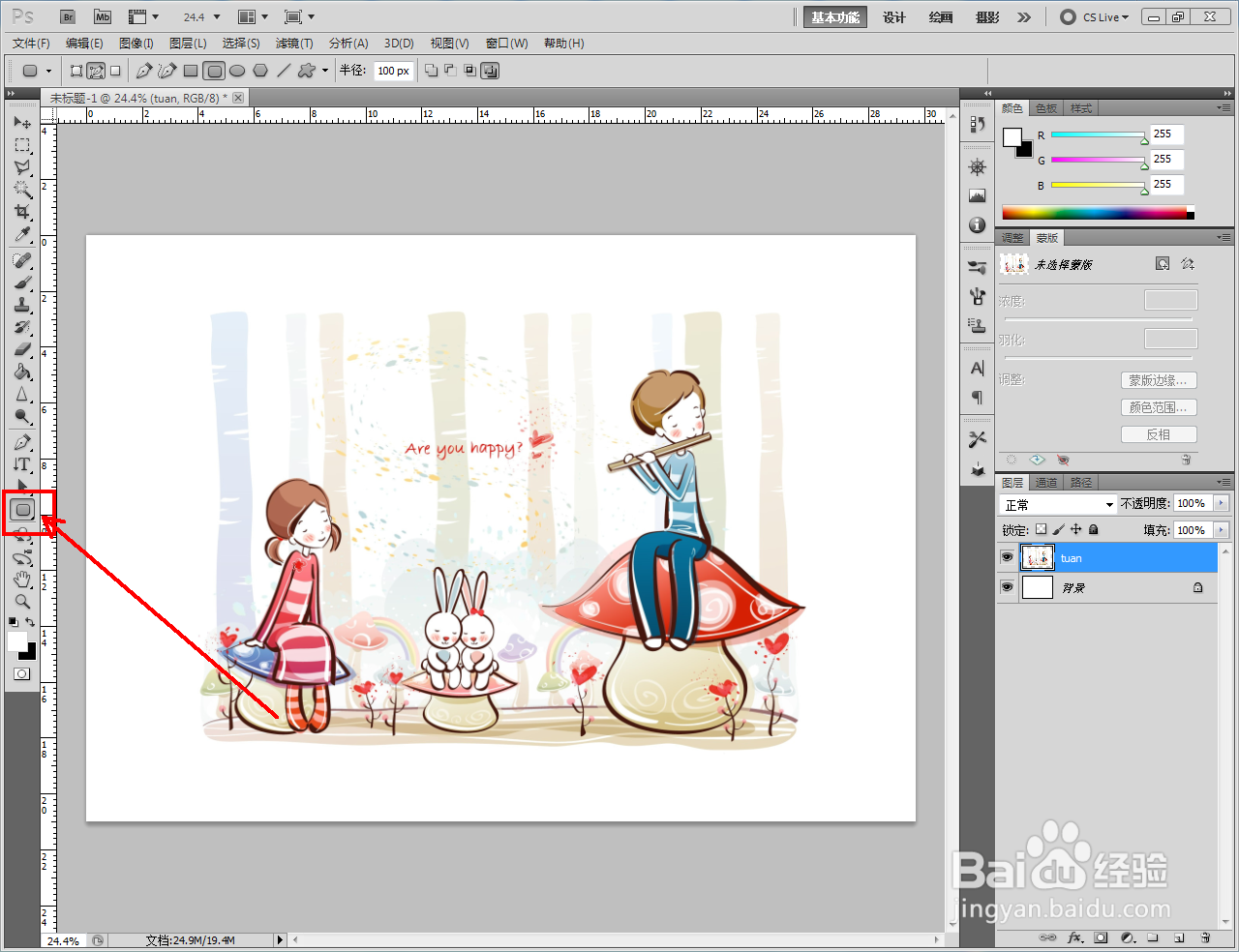
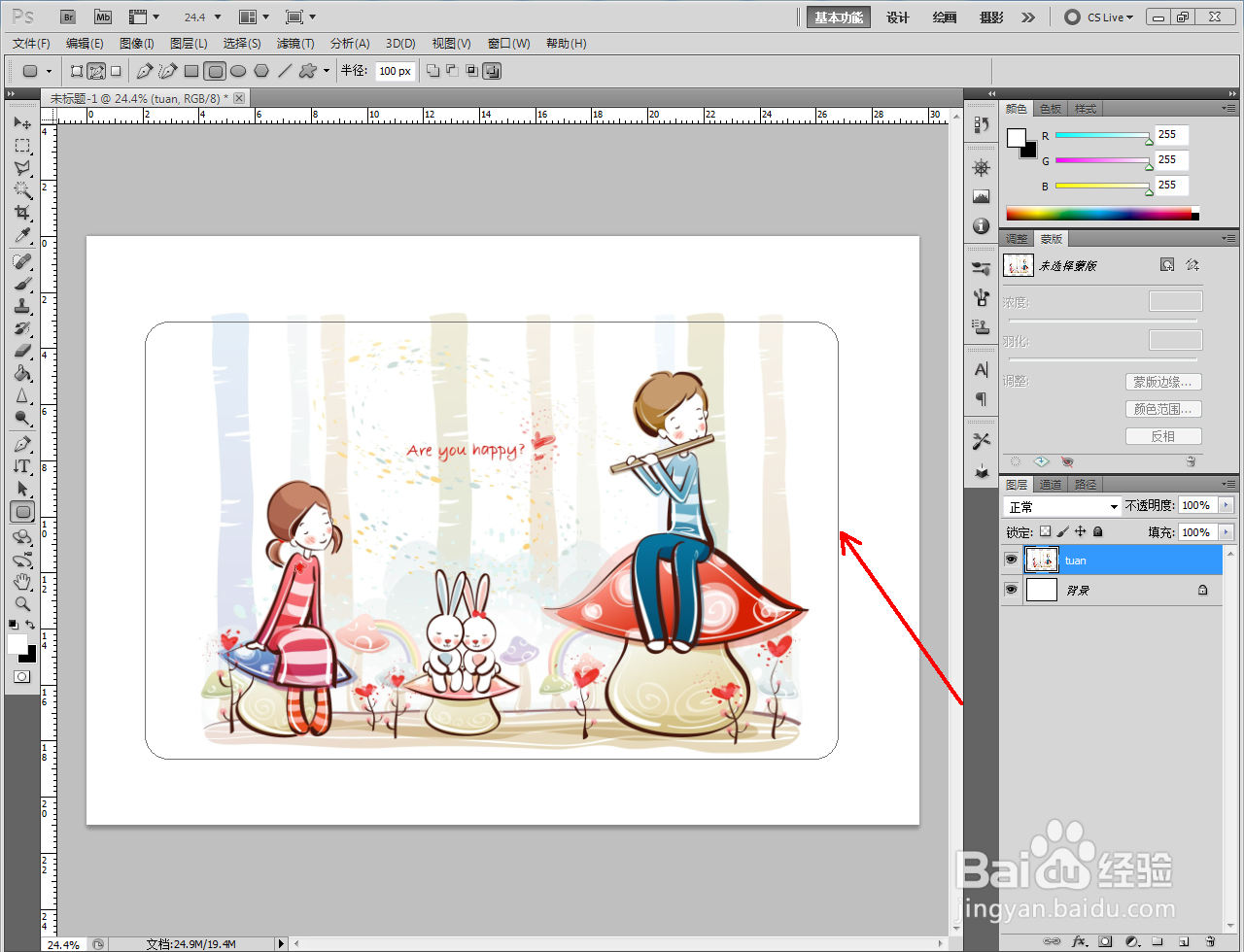
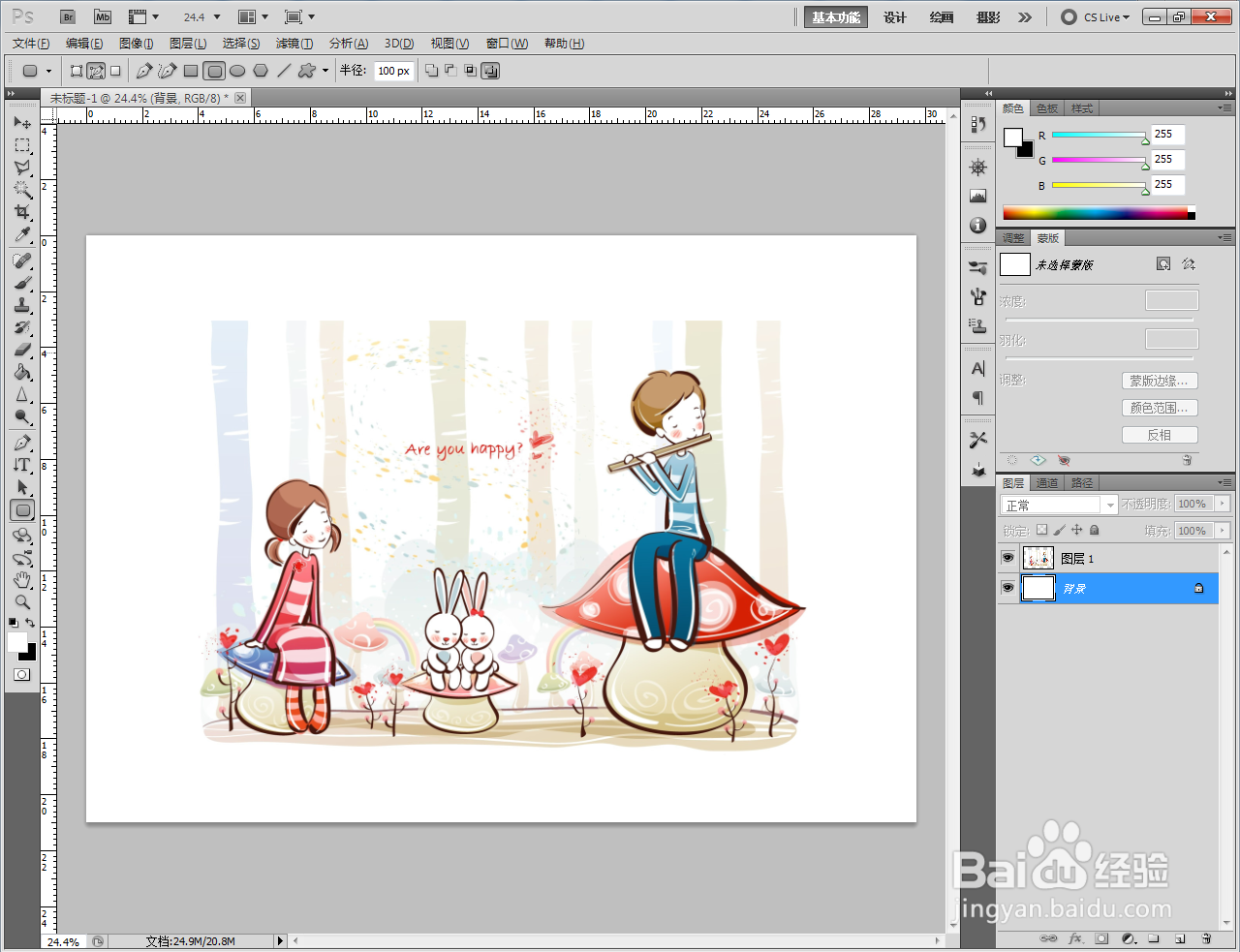
2、将一张找好的图片导入到作图区域后,点击【圆角矩形工具】并选择【路径】,按图示绘制出一个圆角矩形路径;


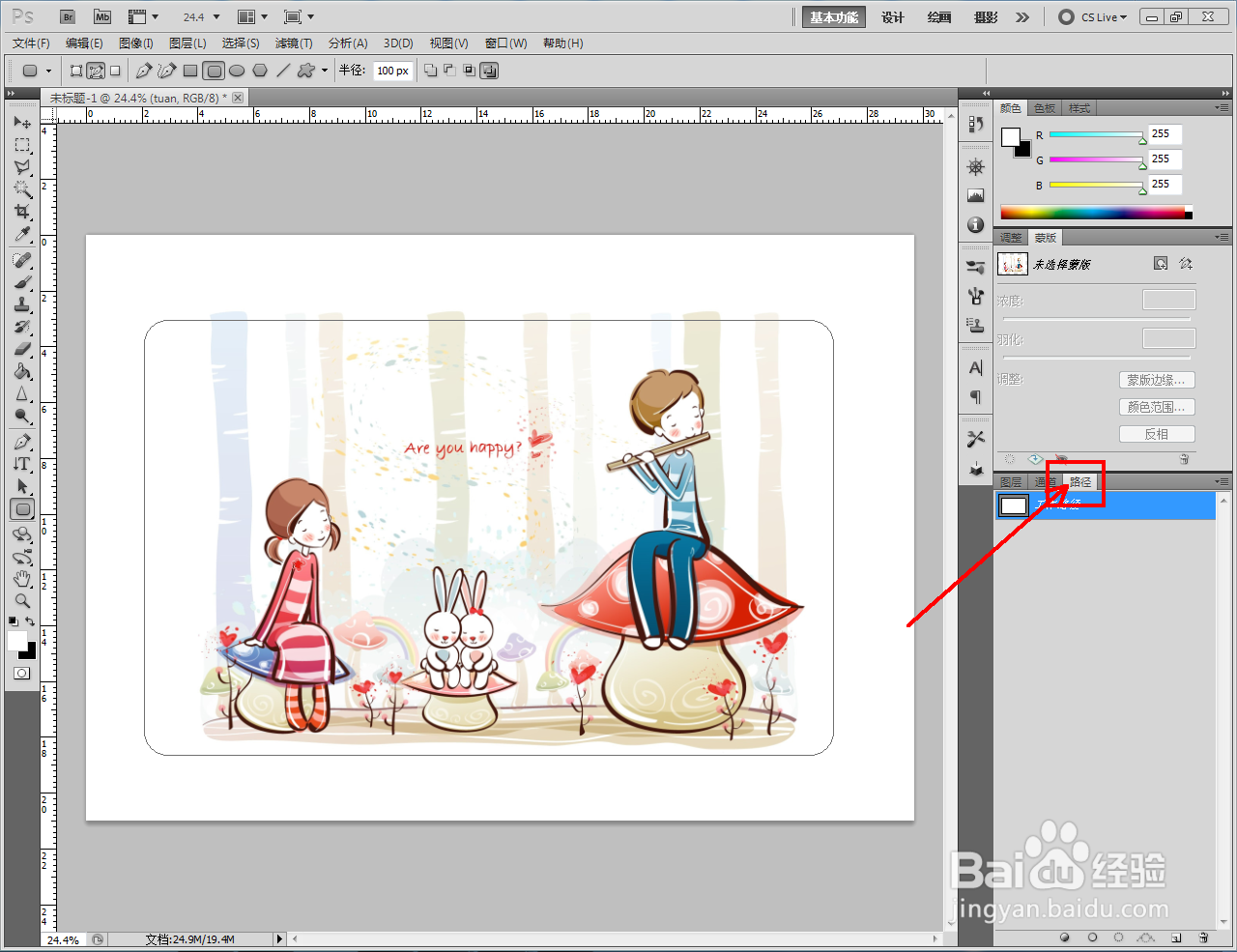
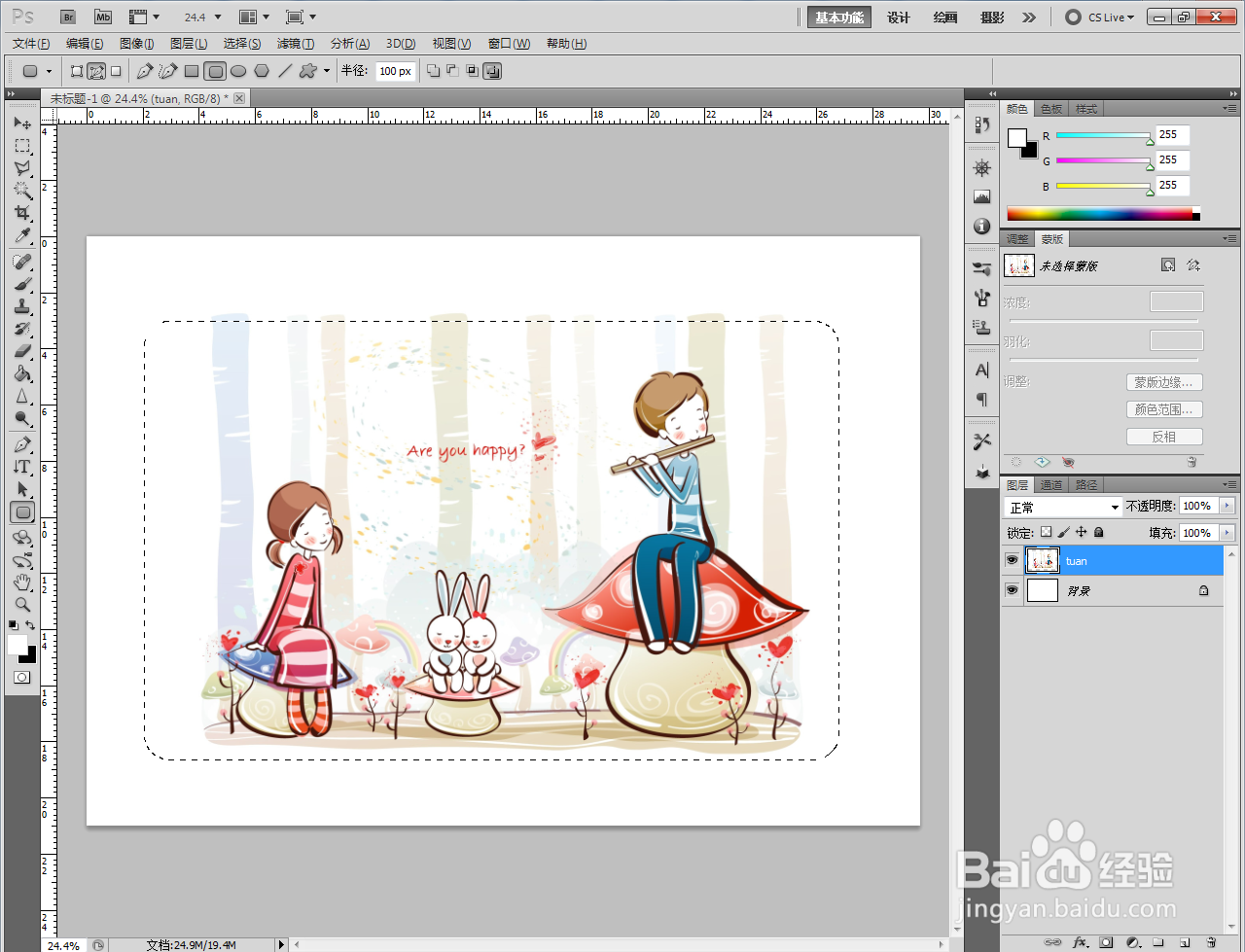
3、切换到路径项后,点击【将路径作为选区载入】将圆角矩形路径转换为选区。完成后,复制出图片选区部位并将原图层删除;


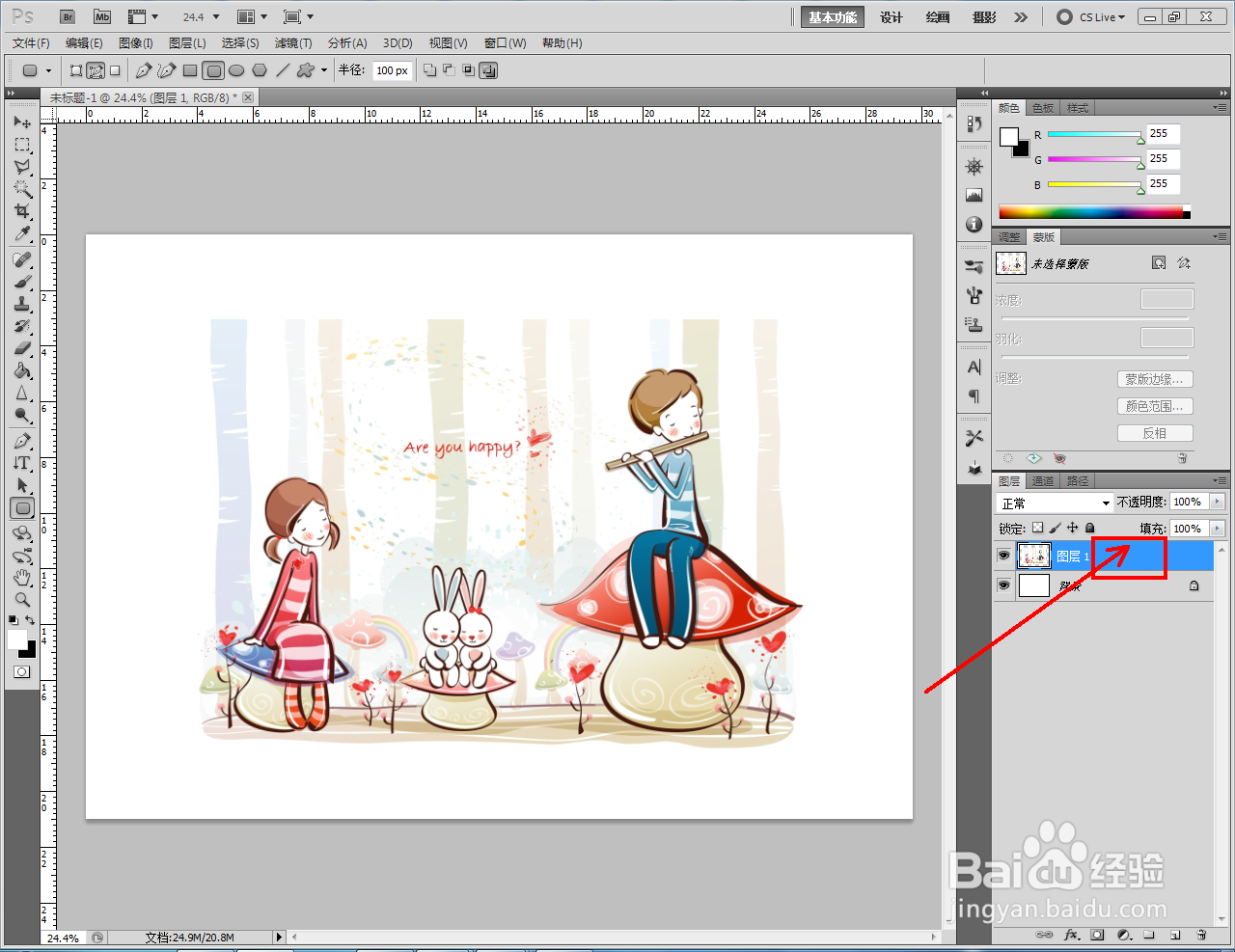
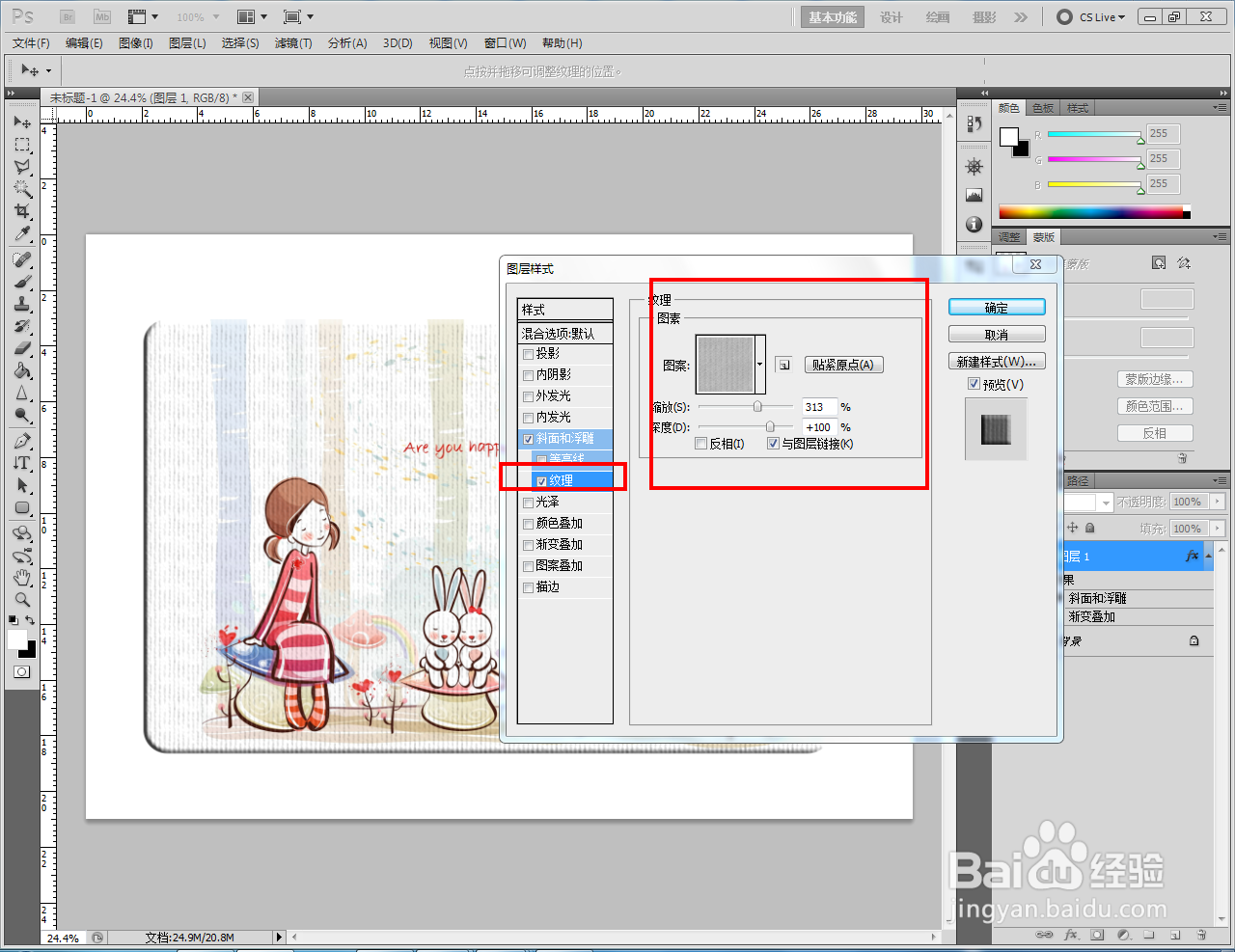
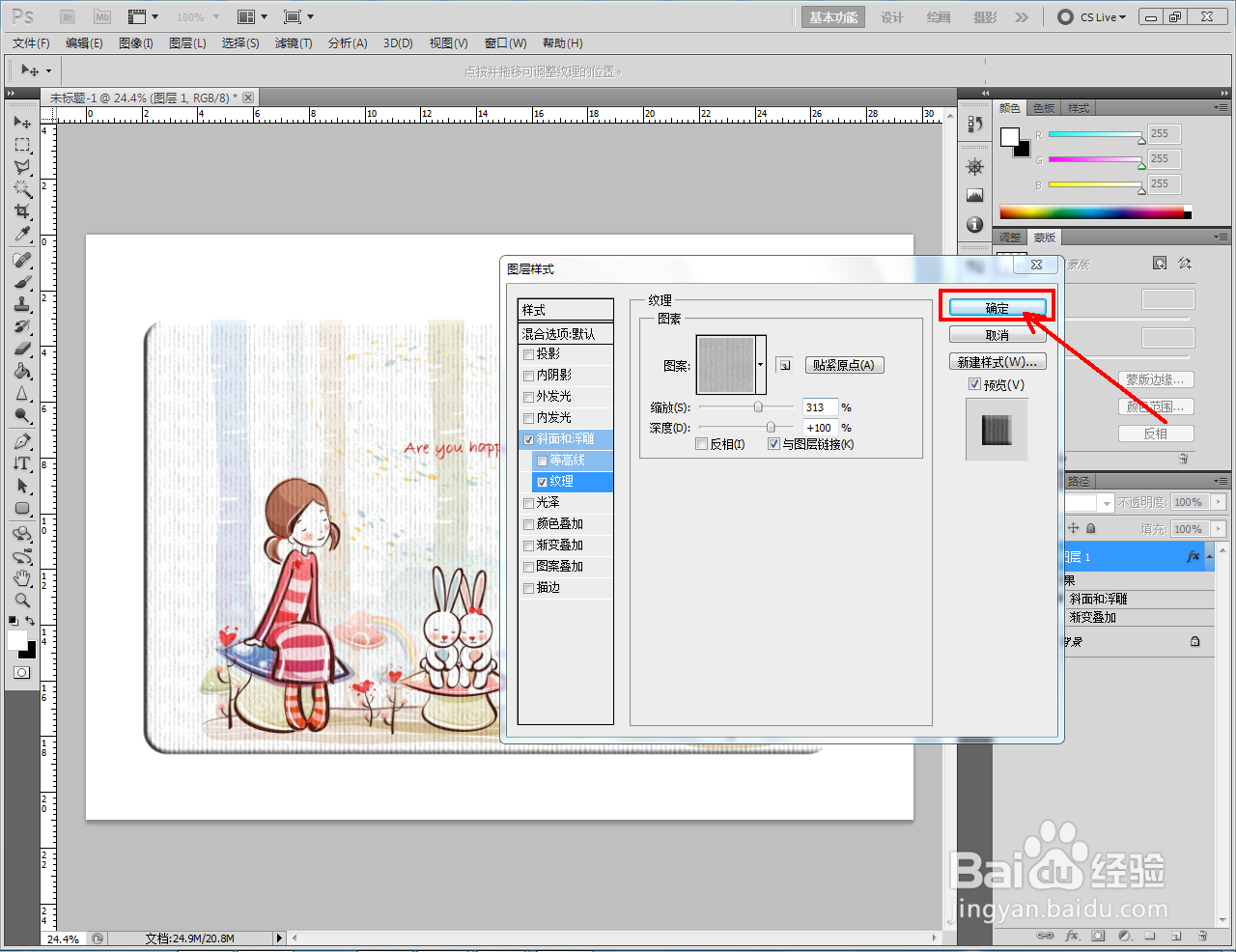
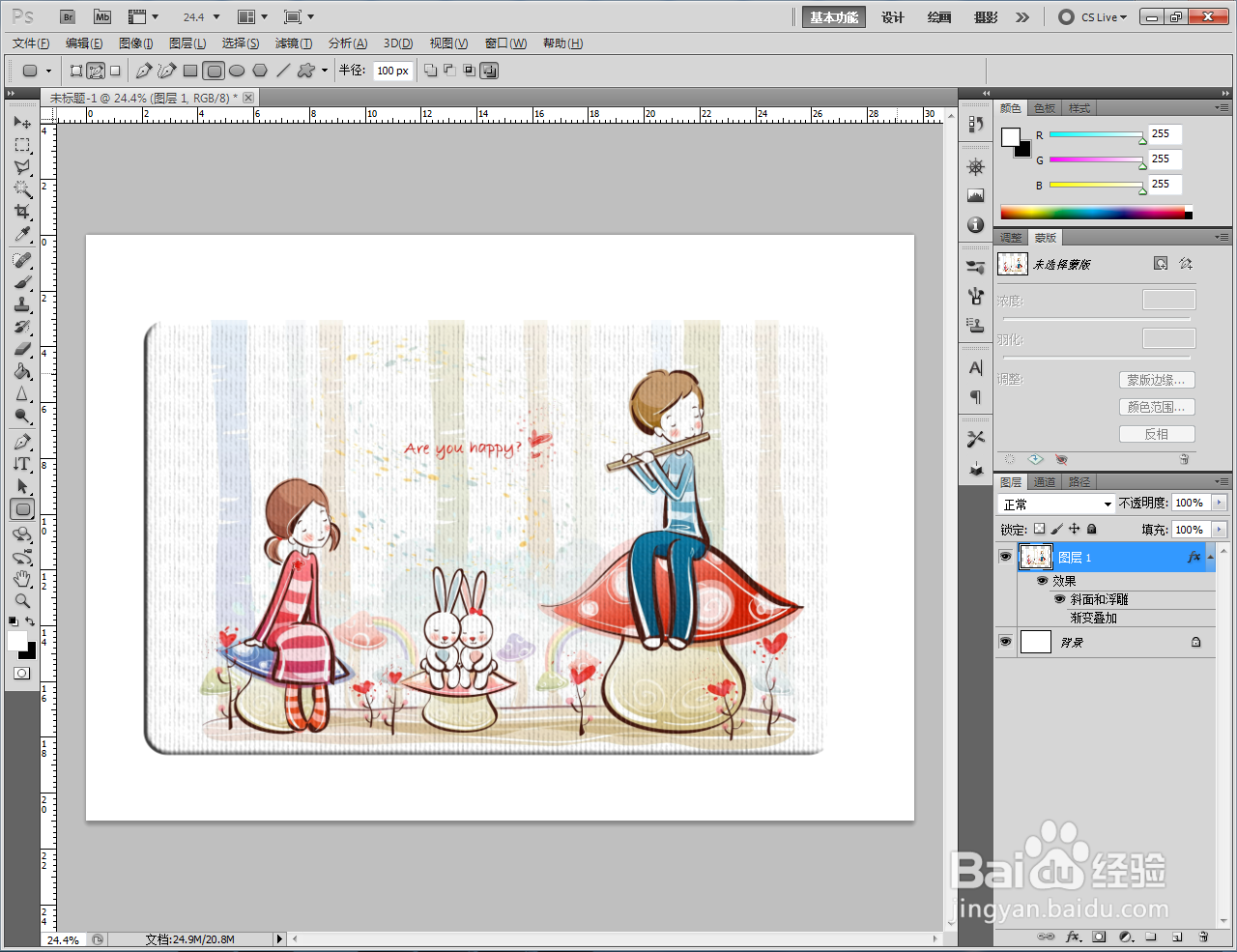
4、双击图层空白区域,弹出图层样式设置栏后,勾选【斜面和浮雕】并按图示设置好斜面和浮雕的各个参数,生成图案地毯即可。以上就是关于ps图案地毯制作方法的所有介绍。



时间:2026-04-27 06:16:17
1、打开Adobe Photoshop CS5软件,进入软件作图区域;
2、将一张找好的图片导入到作图区域后,点击【圆角矩形工具】并选择【路径】,按图示绘制出一个圆角矩形路径;
3、切换到路径项后,点击【将路径作为选区载入】将圆角矩形路径转换为选区。完成后,复制出图片选区部位并将原图层删除;
4、双击图层空白区域,弹出图层样式设置栏后,勾选【斜面和浮雕】并按图示设置好斜面和浮雕的各个参数,生成图案地毯即可。以上就是关于ps图案地毯制作方法的所有介绍。
