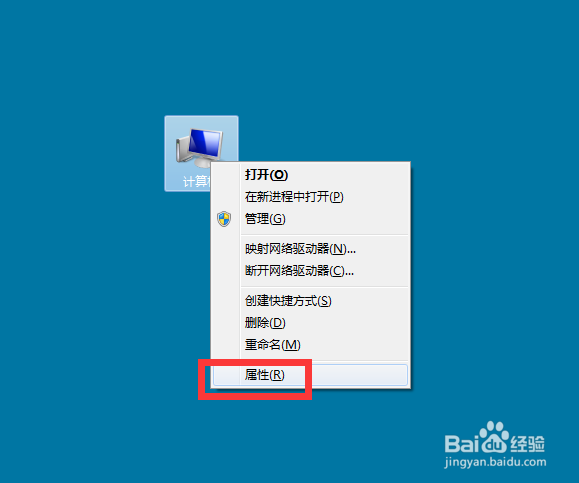
1、在计算机上右击,点击属性。
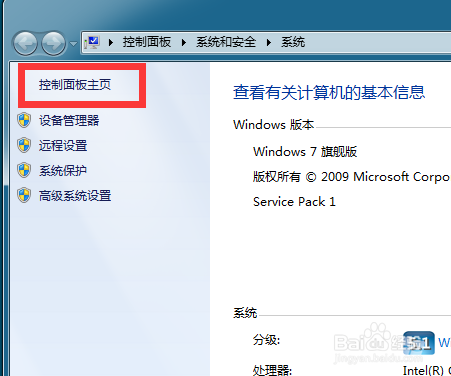
2、弹出对话框,点击控制面板主页。
3、弹出对话框,点击时钟、语言和区域。

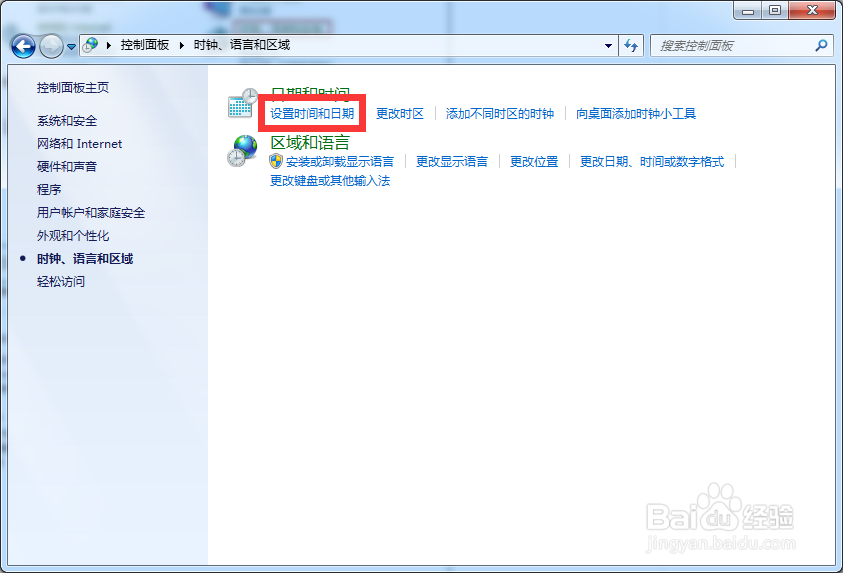
4、进入后,点击设置时间和日期。
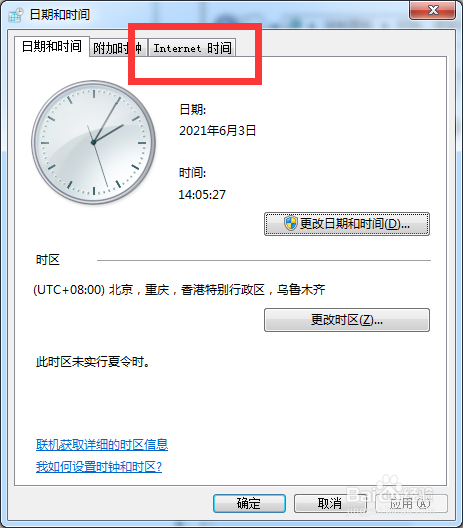
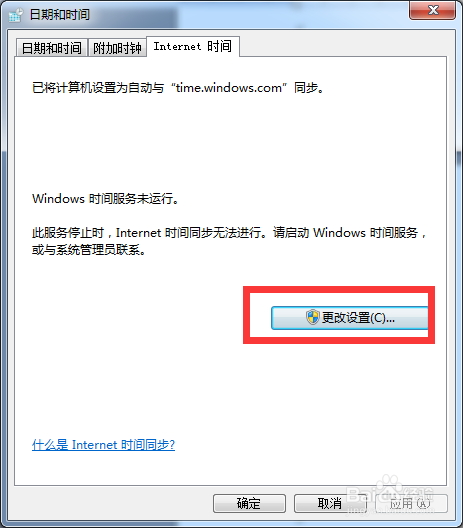
5、弹出对话框,点击Internet时间。
6、点击更改设置。
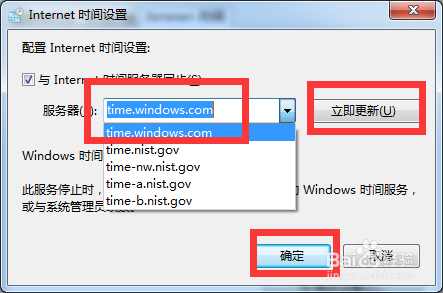
7、弹出对话框,选择服务器timw.windows.com,点击立即更新,确定,设置完成。
时间:2026-04-23 10:18:04
1、在计算机上右击,点击属性。
2、弹出对话框,点击控制面板主页。
3、弹出对话框,点击时钟、语言和区域。
4、进入后,点击设置时间和日期。
5、弹出对话框,点击Internet时间。
6、点击更改设置。
7、弹出对话框,选择服务器timw.windows.com,点击立即更新,确定,设置完成。
